

 Корзина
Управлять сетевым оборудованием можно различными способами. Самым распространенным является управление при помощи WEB-интерфейса. Он позволяет взаимодействовать с различными программами через браузер. В этой статье мы поговорим оUbiquiti Nanostation5 (у Ubiquiti NanoStation5 loco такой же Web-интерфейс).
По умолчанию у Ubiquiti Nanostation5 и Ubiquiti NanoStation5 loco IP адрес 192.168.1.20. Вводим его в браузере. В появившемся приглашении вводим логин и пароль ubnt. Вот мы и внутри.
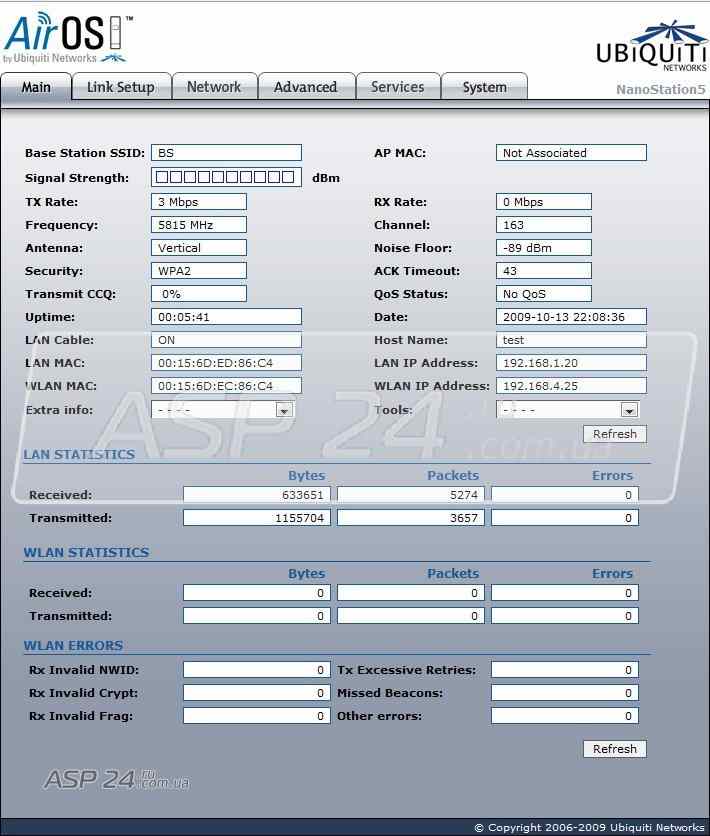
Рис. 1. Nanostation5 вкладка Main
Мы находимся на вкладке Main. Здесь отображается вся информация о Ubiquiti Nanostation5. В данный момент она отсутствует по той причине, что мы еще не подключились ни к одной базовой станции. Вернемся к этому разделу, когда будут введены все настройки. Переходим на вкладку Link Setup.

Рис.2. Nanostation вкладка Link Setup
В самом верху мы видим Basic Wireless Settings – Базовые беспроводные настройки.
Wireless Mode: выбираем режим, в котором будет работать Nanostation5.
-
Station – Станция. Это означает что Nanostation5 будет выступать в роли клиента, то есть он будет подключаться к базовой станции.
-
Access Point – Точка доступа. В этом режиме Nanostation5 будет в роли базовой станции, то есть к нему будут подключаться другие клиенты сети.
-
WDS Access Point и WDS Station.
Wireless Distribution System (WDS) — технология, позволяющая расширить зону покрытия беспроводной сети путем объединения нескольких WiFi точек доступа в единую сеть без необходимости наличия проводного соединения между ними (что является обязательным при традиционной схеме построения сети). Отличительной чертой технологии по сравнению с другими решениями является сохранение MAC адресов клиентов сети.
SSID: идентификатор сети. По SSID станция будет определять точку доступа к которой нужно подключится.
Обращаю ваше внимание на различия в Web интерфейсе когда выбран режим Access Point и Station.
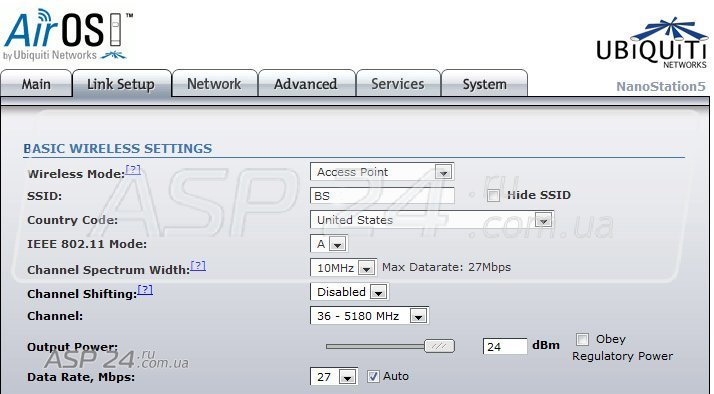
Рис. 3. Режим Access Point
Если выбран режим Access Point - то напротив SSID есть Hide SSID. Поставив галочку, мы скроем SSID базовой станции.
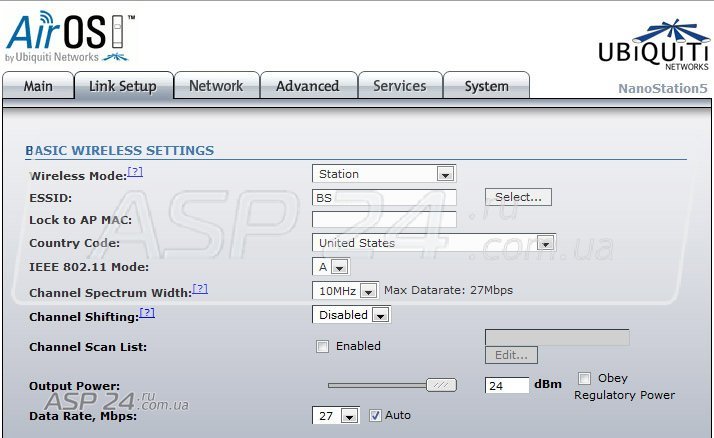
Рис. 4. Режим Station
В режиме Station отображается кнопка выбора. Нажав на неё, мы запустим механизм, который будет сканировать эфир в заданом диапазоне и отображать базовые станции, попадающие в данный диапазон. Также в режиме Station появляется значение:
Lock to AP MAC: если вам известен МАС адрес базовой станции, к которой вы будете подключаться, то вы можете его ввести (это не обязательный параметр).
IEEE 802.11 Mode: выбираем стандарт, в котором будет работать Nanostation5. Тут он один IEEE 802.11 Mode:А.
Channel Spectrum Width: Выбираем диапазон радиочастот: чем больше значение, тем больше скорость передачи данных.
Channel: Выбираем канал (частоту, на которой будет работать Nanostation5, если выбран режим Access Point). Если выбран режим Station, то мы увидим:
Channel Scan List: Если ничего не менять, то Nanostation5 будет сканировать весь диапазон частот. Для того, чтобы задать только определенные частоты, нужно нажать Enabled и выбрать их из списка.
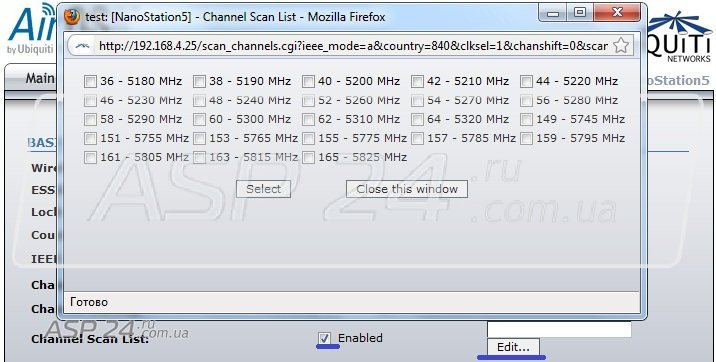
Рис.5. Выбор частот для Channel Scan List
Output Power: Выходящее напряжение.
Data Rate, Mbps: Выбор скорости, на которой будет работать Nanostation5.
Переходим к Wireless Security.
Выбираем:
Security: WPA2
WPA Authentication:PSK
WPA Preshared Key: вводим ключ шифрования.
Если все параметры указанны верно, то Nanostation5 уже должен подключится к базовой станции. Единственное, что еще нам может понадобится, это выбрать поляризацию на вкладке Advanced.
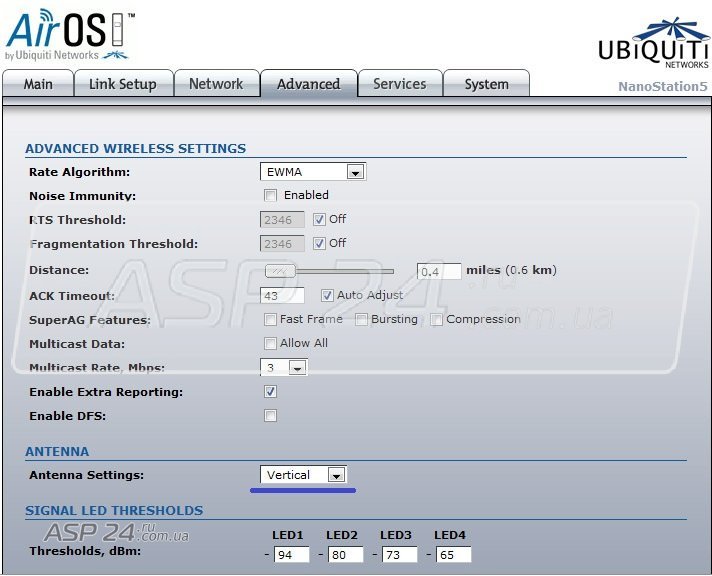
Рис. 6. Выбор поляризации в разделе Advanced
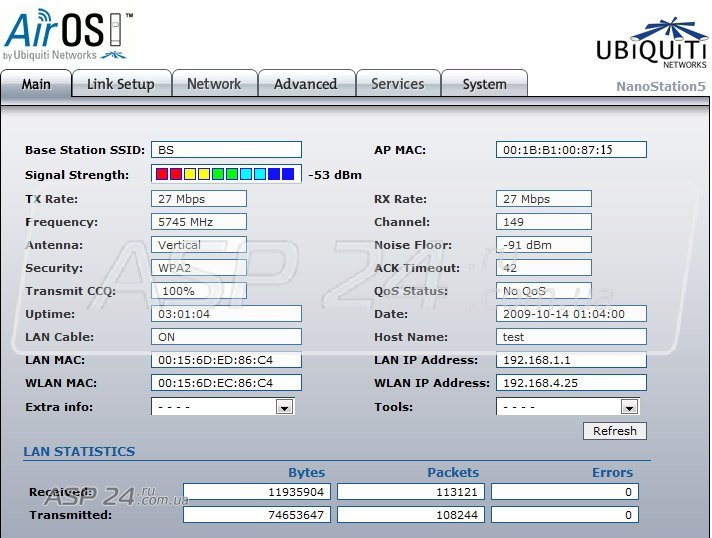
Результат налицо. Мы успешно подключились.
Евгений Рудченко.

