

 Корзина
Если Вашей задачей является развёртывание нескольких беспроводных точек доступа в одной системе, тогда рекомендуется централизованное управление. Даже если планируете начать с меньшей сети, но в будущем ожидается её расширение, стоит рассмотреть систему централизованного управления. AP-ONE HMS (AP-ONE HotSpot Network Management System – система управления сетью AP-ONE HotSpot) предоставляет эффективное, полностью готовое к эксплуатации решение управления, отвечающее требованиям большинства пользователей.
Используя AP-ONE HotSpot Manager, Вы можете:
- Управлять точками доступа и устройствами в беспроводной сети.
- Конфигурировать узлы сети, установки механизма опроса сети и другие параметры.
- Загружать и сохранять конфигурации сети.
- Формировать и просматривать топологию сети.
- Автоматически определять доступные узлы.
- Анализировать сетевой трафик, используя MRTG (Multi Router Traffic Grapher – графическое отображение многороутерного трафика).
В интерфейсе пользователя реализованы типичные выпадающие меню, контекстные меню (по правому нажатию) и панели с вкладками/подвкладками внутри главного окна.
Главное окно AP-ONE HotSpot менеджера
Окно AP-ONE HMS – это графический интерфейс пользователя, способствующий визуальному наблюдению, конфигурированию и мониторингу беспроводной сети. Интерфейс включает типичное главное меню, окна с вкладками, содержащими графическую и текстовую информацию и краткие меню, что позволяет переходить к другим окнам, вкладкам и диалоговым окнам.
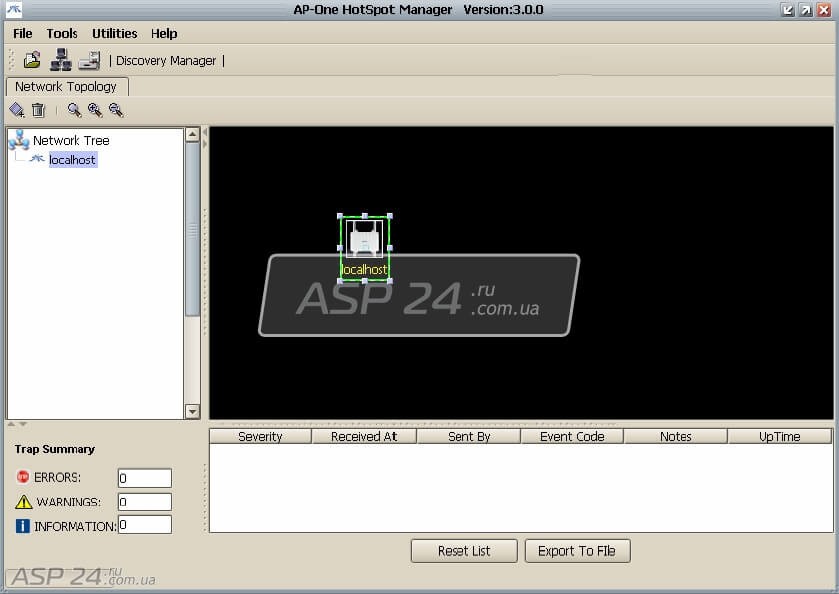
Рис. 1. Главное окно AP-ONE HotSpot Manager
Главное меню
В окне AP-ONE HMS находится система меню с четырьмя пунктами меню: File (Файл), Tools (Инструменты), Utilities (Утилиты) и Help (Помощь).
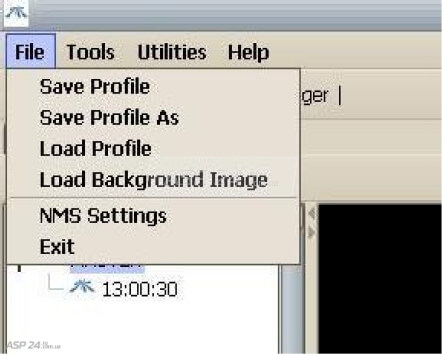
Рис. 2. Система главного меню AP-ONE HMS
Панели с вкладками
Главная часть окна AP-ONE HMS отображает информацию на панели с вкладками. При запуске AP-ONE HMS становится доступной вкладка Network Topology (Топология Сети). Эта вкладка содержит три информационных панели: Topology Map (Карта Топологии), Registered Node List (Список Зарегистрированных Узлов) и Node Status (Статус Узла).
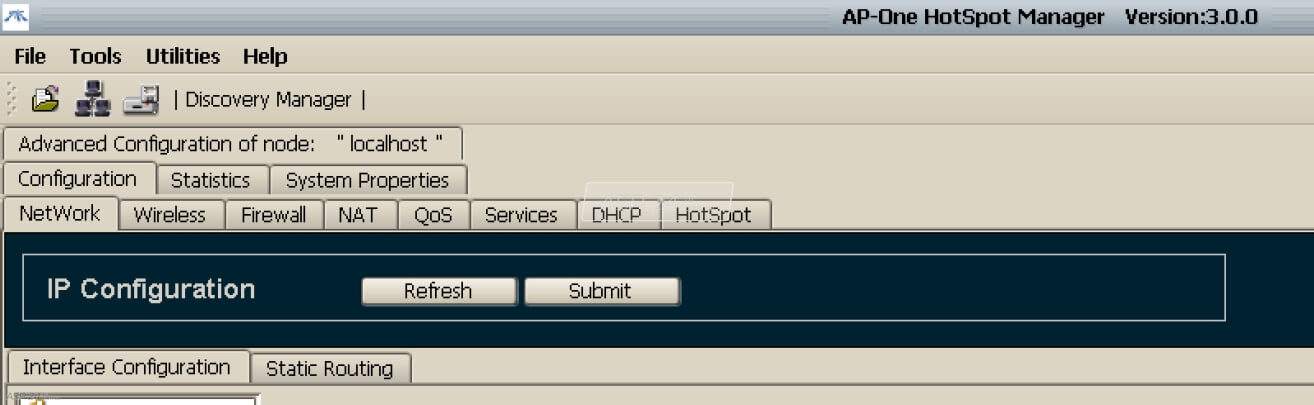
Рис. 3. Панели вкладок AP-ONE HMS
Node Shortcut Menu (Контекстное Меню Узла)
Множество функций доступны через Node Shortcut Menu, которое содержит следующие пункты: Basic Configuration (Базовая Конфигурация), GUI-Node Connectivity Settings (Графический Интерфейс Установок Соединяемости Узла), System Status Window (Окно Статуса Системы), Advanced Node Configuration (Расширенная Конфигурация Узла), Current Throughput (Текущая Пропускная Способность), Remove Node (Удалить Узел) и System (Система). При помощи Node Shortcut Menu можно получить доступ к дополнительным окнам с вкладками, используемыми при конфигурировании и мониторинге сети.
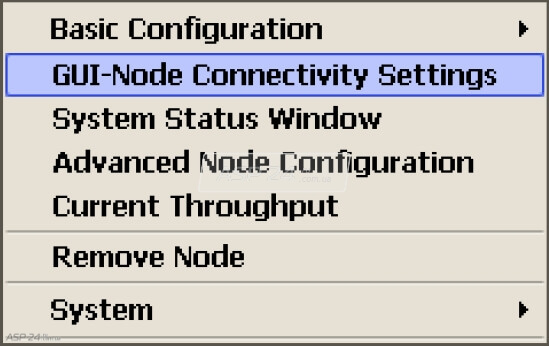
Рис. 4. Контекстное меню узла
п.1. Главное меню AP-ONE HotSpot менеджера
Используя меню AP-ONE HMS, можно управлять профилями системы, приводить в исполнение инструменты для обнаружения, добавления и просматривания узла, запускать утилиты и получать помощь. Меню вверху AP-ONE HMS содержит:
File
- Save Profile (Сохранить Профиль) – сохраняет текущий профиль AP-ONE HMS.
- Save Profile as (Сохранить Профиль как) – сохраняет профиль под другим именем.
- Load Profile (Загрузить Профиль) – загружает предварительно сохранённый профиль AP-ONE HMS.
- Load Background Image (Загрузить Фоновое Изображение) – загружает фоновое изображение (обычно карту), которое будет отображаться в Topology Map.
- NMS Settings (Установки NMS) – устанавливает интервалы опроса и значения опроса порта.
- Exit (Выход) – выходит из AP-ONE HMS.
Tools
- View Topology (Просмотр Топологии) – отображает панель Topology Map.
- Add New Node (Добавить Новый Узел) – открывает новое диалоговое окно Insert New Node (Вставить Новый Узел).
- License Manager (Менеджер Лицензий) – отображает панель License Manager.
- Discovery Manager (Менеджер Обнаружений) – открывает диалоговое окно Auto Discovery (Автоматическое Обнаружение).
Utilities
- MRTG – открывает окно MRTG.
Help (Помощь)
- Home Page (Домашняя Страница) – ссылка на веб-сайт Ubiquiti Inc.
- About (О Программе) – отображает вводное окно AP-ONE.
п.2. Информационные панели вкладки Network Topology
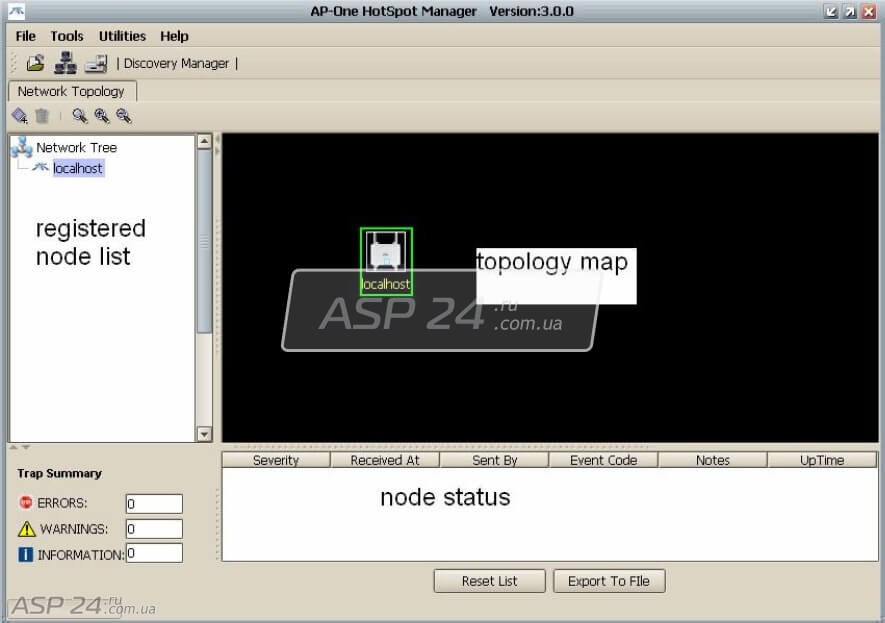
Рис. 5. Окно AP-ONE NMS
Topology Map
Размещённая в центре панели, Topology Map отображает ярлыки, представляющие сетевые узлы и информацию о соединении, описывая схему сети. Также может отображать графическую карту на заднем плане.
Registered Node List
Размещённый на левой панели, Registered Node List отображает все зарегистрированные узлы в сети.
Node Status
Размещённая на нижней панели, зона Node Status отображает следующую информацию о текущем выбранном узле:
- Trap Summary (Сводка Прерываний) – показывает количество ERRORS (ошибок), WARNINGS (предупреждений) и INFORMATION (сообщений), доступных при автоматическом конфигурировании сети HotSpot.
- Detailed Table (Детализированная Таблица), содержащая информацию о статусе интерфейса Backhaul при конфигурировании – для каждого сообщения, выдаваемого при конфигурировании, доступны такие колонки: Severity (важность), Received At (когда получено), Sent By (кем послано), Event Code (код события), Notes (примечания), Up Time (машинное время).
- Reset List, Export To File Buttons (Кнопки: Сбросить Список и Экспортировать в Файл): у пользователя есть возможность либо очистить список сообщений, либо экспортировать его в файл для последующего анализа.
Размер всех панелей может быть изменён в соответствии с предпочтениями пользователя.
п.3. Node Shortcut Menu (Контекстное меню узла)
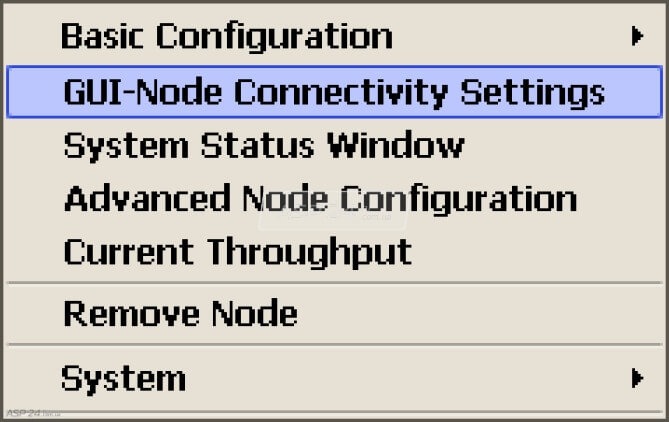
Рис. 6. Контекстное меню узла
Basic Configuration
При выборе из меню Basic Configuration есть возможность Detect/Update Adjacent Nodes (Обнаружить или Обновить Смежные Узлы), получить Node Configuration/Info (Конфигурацию или Информацию об Узле), получить информацию о Backhaul Encryption (Backhaul Шифровании) и Remove inactive connections (Удалить неактивные связи).
GUI-Node Connectivity Settings
При выборе из меню GUI-Node Connectivity Settings есть возможность получить доступ к диалоговому окну Node Connectivity Settings (для текущего выбранного узла).
System Status Window
Выбор из меню функции System Status Window даёт возможность получить доступ к диалоговому окну Status, содержащему поля FW Version (Версия Внутреннего Программного Обеспечения), Key Level (Уровень Ключа), Up Time (Машинное Время) и Host Name (Имя Хоста).
Advanced Node Configuration
Выбор из меню функции Advanced Node Configuration даёт возможность получить информацию из выбранного узла. Появится новое окно, содержащее главную вкладку Advanced Configuration of node: [node name] (Расширенное Конфигурирование узла: [имя узла]). Под этой вкладкой отображены три подвкладки: Configuration (Конфигурация), Statistics (Статистики) и System Properties (Свойства Системы). Каждая из этих вкладок содержит несколько дополнительных подвкладок, используемых в процессе конфигурирования.
Current Throughput
Опция Current Throughput позволяет отобразить в реальном времени графики передаваемого и получаемого трафика сетевого интерфейса.
Remove Node
Функция меню Remove даёт возможность удалить текущий выбранный узел из Topology Map и Registered Node List.
System
У функции меню System есть четыре опции:
- Save Configuration (Сохранить Конфигурацию): эта опция позволяет сохранить конфигурацию для текущего узла. (Примечание: После конфигурирования базовой станции параметры конфигурации сохраняются в ОЗУ (энергозависимая память). Если выключить питание базовой станции, то конфигурация будет потеряна, если не будет выполнена функция Save Configuration, сохраняющая конфигурационную информацию в постоянной памяти базовой станции.)
- Back up (Резервное копирование): эта опция меню позволяет выполнить резервное копирование и восстановить установки конфигурации выбранного узла через опцию Retrieve / Restore Configuration (Восстановить Конфигурацию).
- FW Upgrade (Обновление Внутреннего Программного Обеспечения): эта опция меню позволяет получить доступ к диалоговому окну Select (Выбрать), в котором можно выбрать файл с образом программного обеспечения для загрузки в узел.
- Reboot (Перегрузка): эта опция меню позволяет перегрузить узел.

