

 Корзина
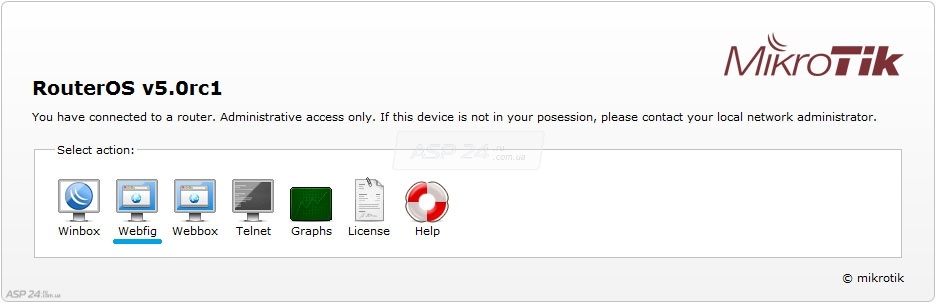
Рис.1. Web интерфейс Mikrotik RouterBoard 433AH.
Попав на главную страницу веб интерфейса, кликаем на иконке Webfig.
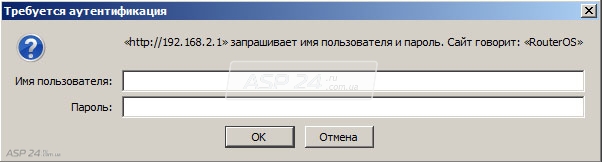
Рис.2. Окно приглашения Mikrotik RouterBoard 433AH.
В появившемся окне вводим имя пользователя и пароль, и попадаем в Webfig.
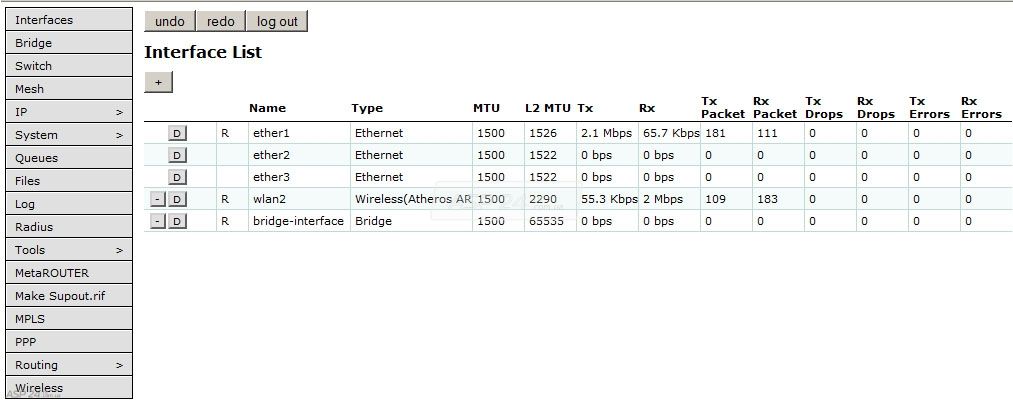
Рис.3. Интерфейс Webfig Mikrotik RouterBoard 433AH.
Webfig превосходит Webbox по своим возможностям настройки mikrotik routerboard, по сути это тот же Winbox, только в веб.
На Рис.3., мы видим все доступные интерфейсы. Также как и в Winbox, в Webfig можно видеть информацию о проходящем трафике в реальном времени.

Рис.4. Webbox и webfig Mikrotik RouterBoard 433AH.
Сравнивая Winbox и Webfig, мы видим что они практически идентичны, за исключением того, что в Webfig отсутствует несколько разделов.
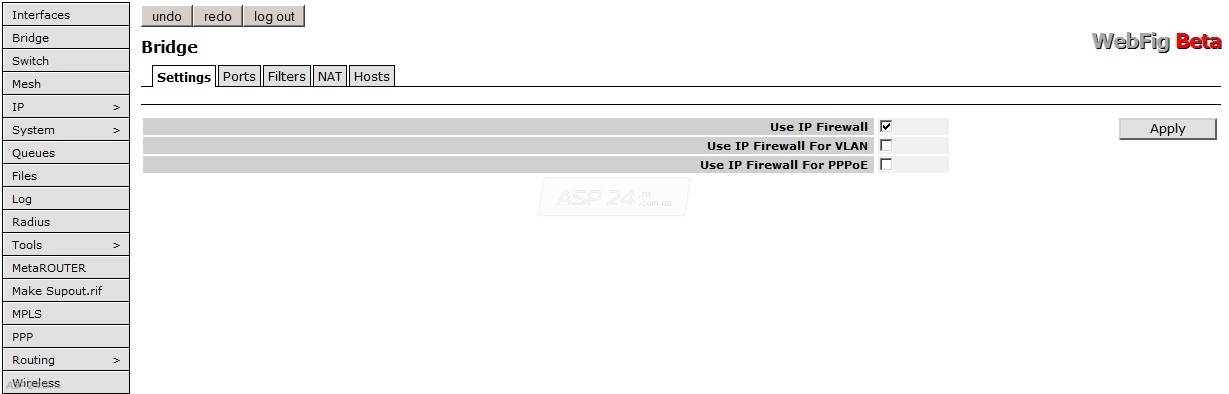
Рис.5. Webfig bridge Mikrotik RouterBoard 433AH.
В Webfig Bridge сразу доступен раздел Settings, в котором можно включить «Use IP Firewall» для того, чтобы правила Firewall действовали и для интерфейсов, объединенных в Bridge.
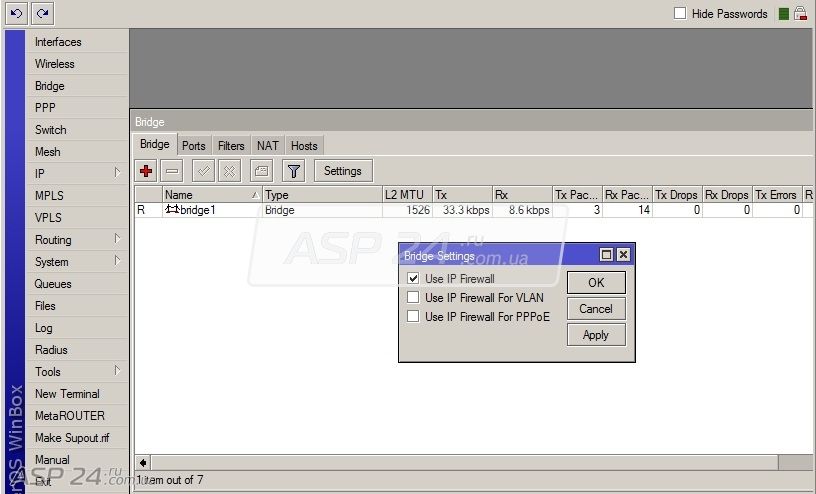
Рис.6. Winbox bridge Mikrotik RouterBoard 433AH.
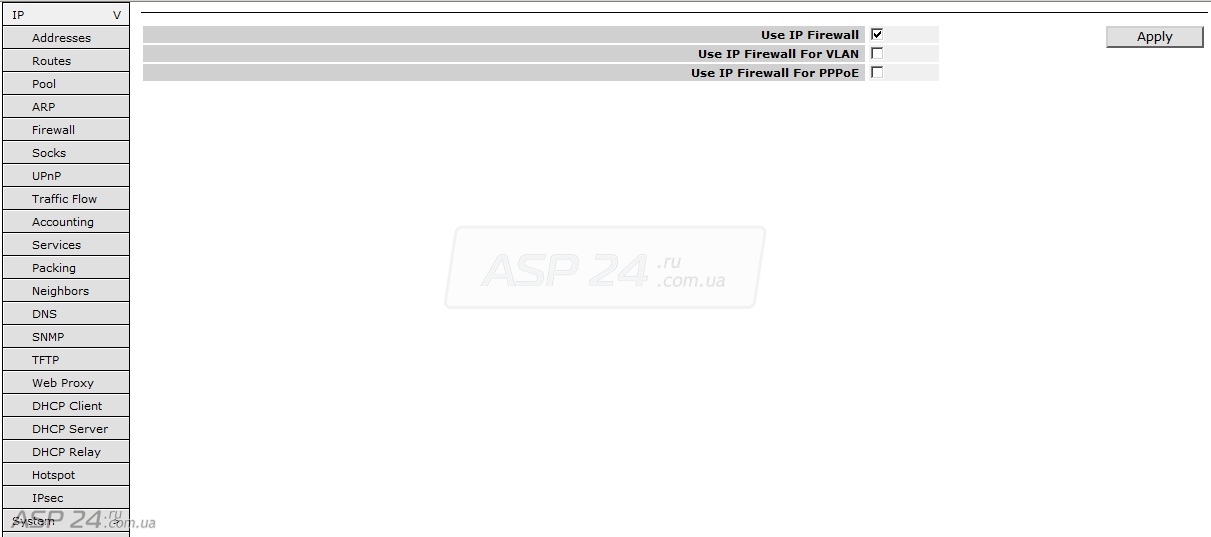
Рис.7. Mikrotik RouterBoard 433AH. Webfig. Раздел IP.
При выборе раздела IP, появляются подразделы, как и в Winbox.
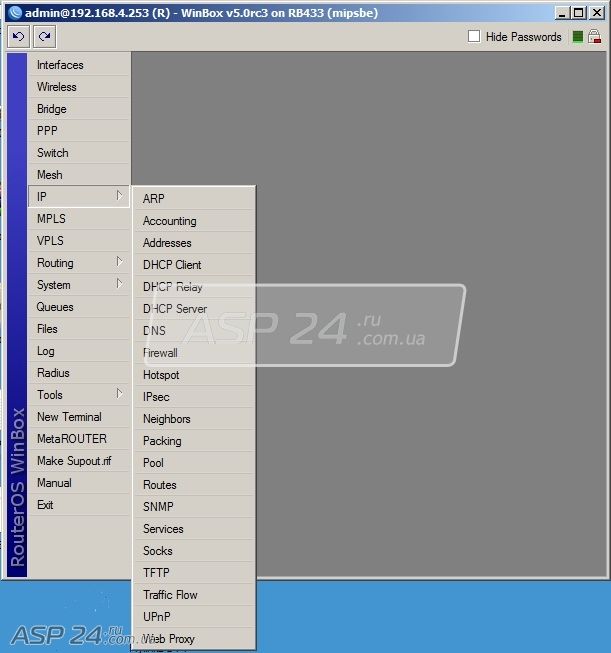
Рис.8. Mikrotik RouterBoard 433AH. Winbox. Раздел IP.
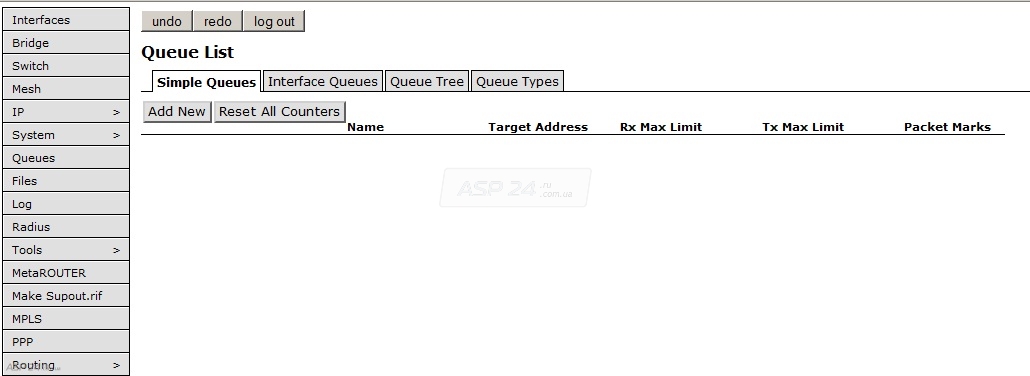
Рис.9. Mikrotik RouterBoard 433AH. Webfig. Раздел Queues.
Раздел Queues в Webfig, в отличии от Webbox, имеет все разделы что и в Winbox.
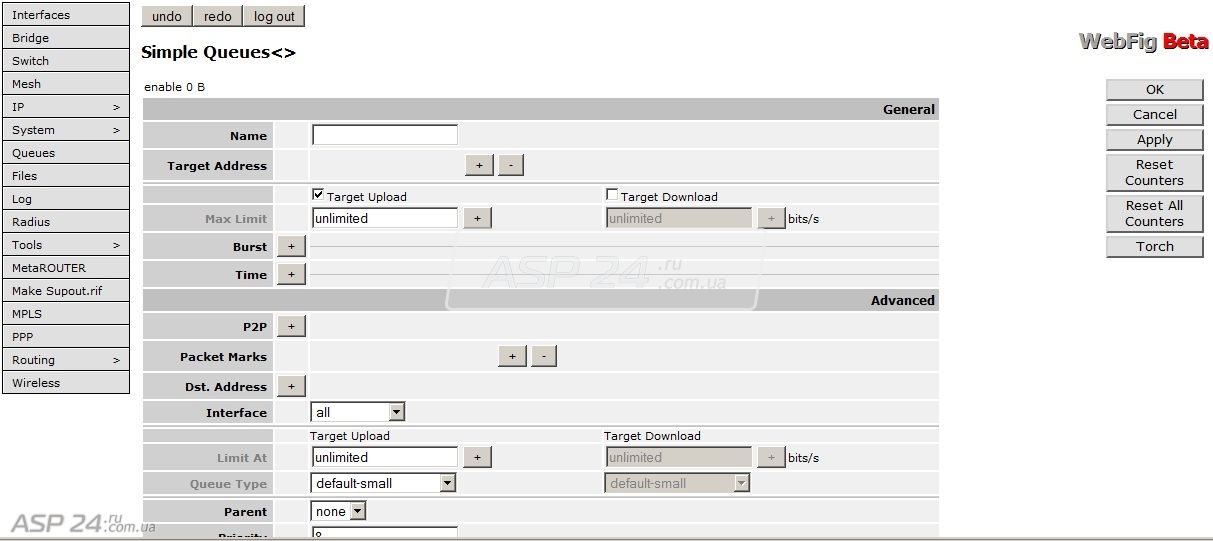
Рис.10. Mikrotik RouterBoard 433AH. Webfig Add Queues.
Так выглядит добавление правила шейпера.
Webfig – альтернатива Winbox, но пока бета-версия.
Евгений Рудченко специально для asp24

