

 Корзина
Не смотря на все его преимущества, есть задачи которые он не может выполнять. Я имею ввиду учет абонентов. С ростом абонентской базы появляется необходимость в системе учета пользователей. И для этого нам понадобится другая операционная система, рекомендую FreeBSD.

Схема сети.
При помощи сервера на основе операционной системы FreeBSD, установленной в центре сети, и оборудования mikrotik: Mikrotik RouteBoard RB493AH, Mikrotik RouterBoard 1100,Mikrotik RouterBoard RB/450g, разделяющих сеть на сегменты, мы можем создать свою систему учета и управления, которая будет полностью соответствовать нашим требованиям.
Для этого нам потребуется:
-
Установить операционную систему FreeBSD.
-
Установить веб сервер (Apache).
-
Установить сервер баз данных (MySQL).
-
Установить PPTP и PPPOE (mpd5).
-
Установить поддержку языков программирования Perl и PHP.
-
Установить поддержку IPFW и PF.
-
Установить FreeRADIUS.
Приступим к выполнению первого пункта.
Установка операционной системы FreeBSD.
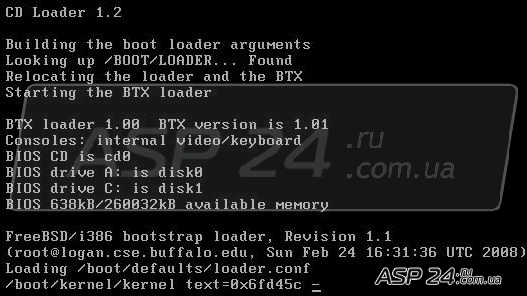
Рис.1. Загрузка FreeBSD с диска.
Вставляем диск и видим процесс загрузки.
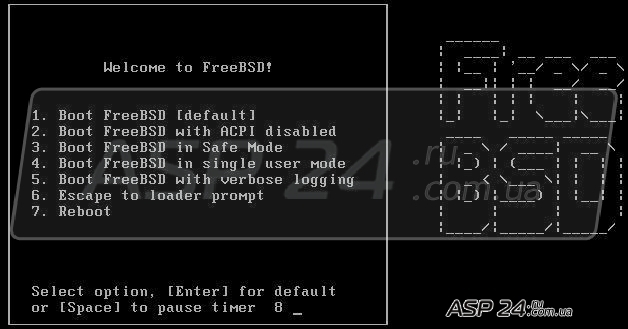
Рис.2. Меню загрузки FreeBSD.
На экране появляется меню; нажимаем на клавиатуре цифру один, для того чтобы выбрать первый пункт меню.
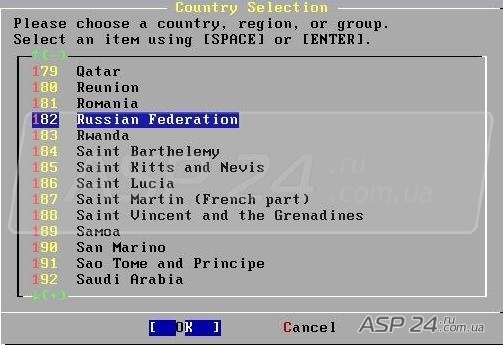
Рис.3. Выбор страны.
Здесь все просто: выбираем страну в которой мы находимся.
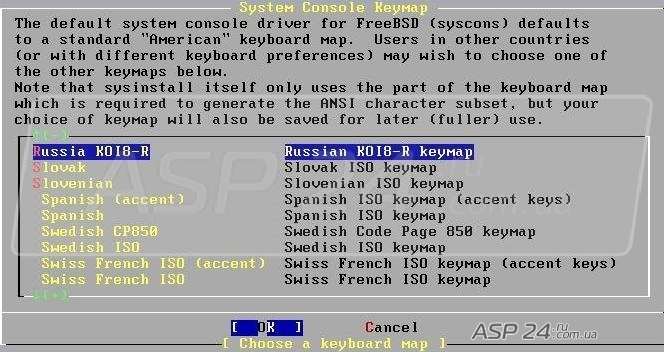
Рис.4. Кодировка системной консоли.
Выбираем кодировку системной консоли.
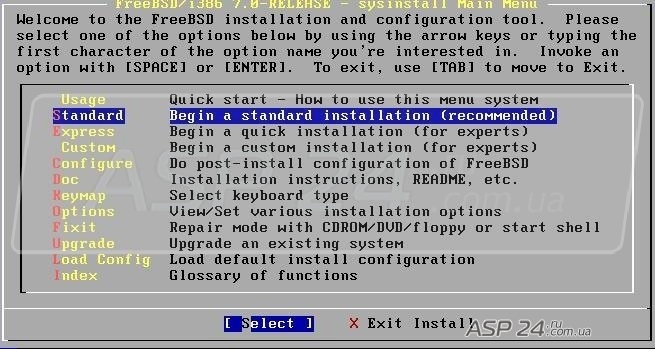
Рис.5. Вариант установки FreeBSD.
Выбираем вариант установки FreeBSD. Рекомендуют Standard, его и выберем.
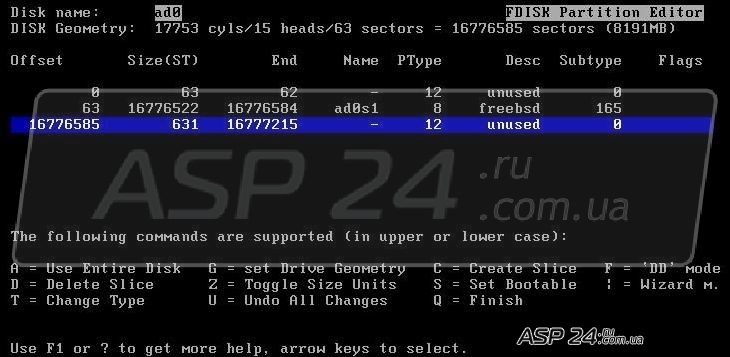
Рис.6. Подготовка диска.
Здесь необходима выбрать диск и нажать клавишу с (create slice), потом выбрать весь диск для FreeBSD. Для завершения нажимаем клавишу q.
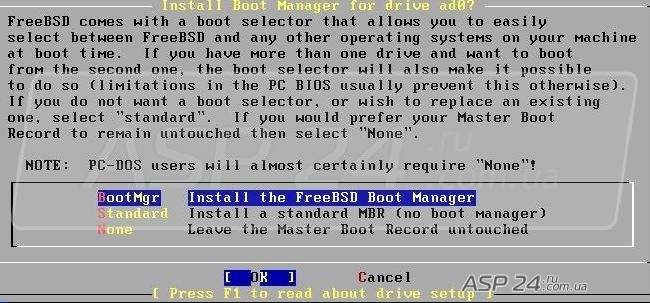
Рис.7. Системный загрузчик.
Здесь нам предлагают выбрать, какой системный загрузчик установить. Планируется всего одна операционная система на этом сервере FreeBSD, поэтому выбираем Standard.
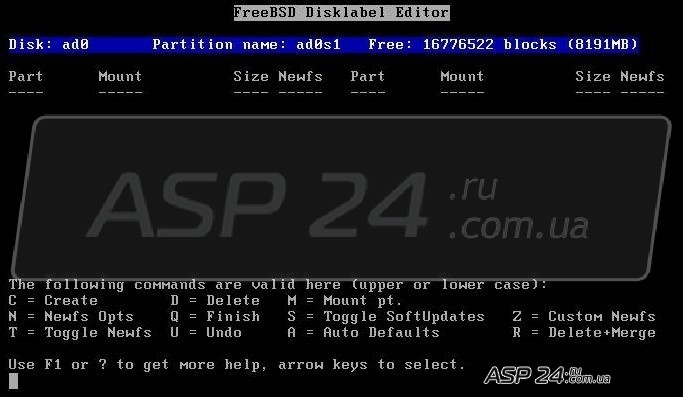
Рис.8. Разметка диска.
Вот мы добрались и до разметки диска.
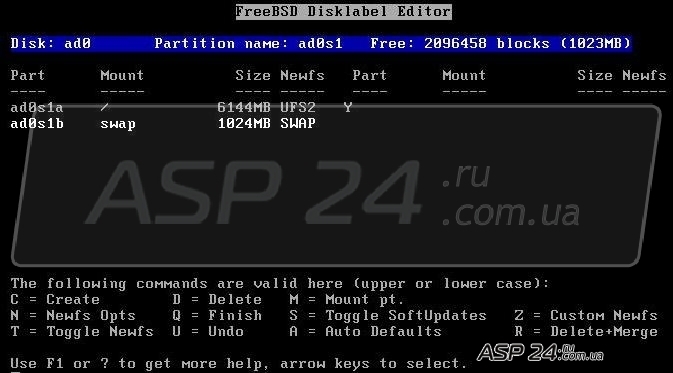
Рис.9. Создание разделов.
Нажмем клавишу а - и диск будет размечен автоматически, затем нажмем q.
Более подробно о разделах можно узнать здесь: https://www.freebsd.org.ua/doc/ru_RU.KOI8-R/books/handbook/install-steps.html
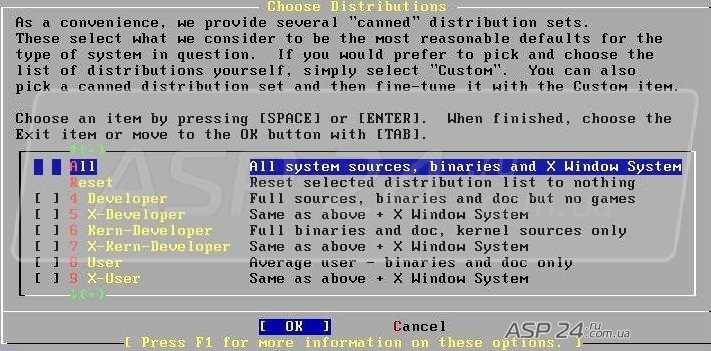
Рис.10. Выбор компонентов.
Выбираем компоненты для установки.
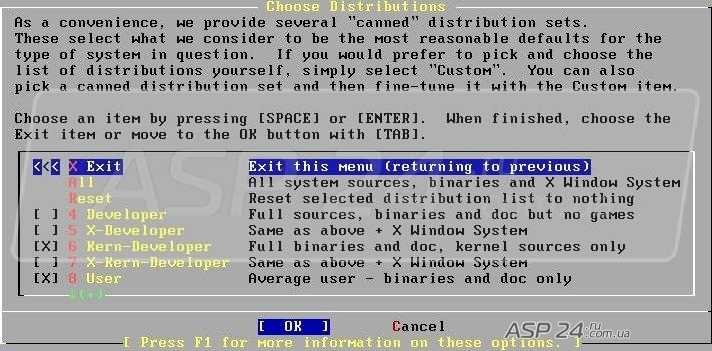
Рис.11. Kern-Developer и User.
Выберем Kern-Developer и User ( исходные коды системы ядра и базовые инструменты), пока этого будет достаточно.
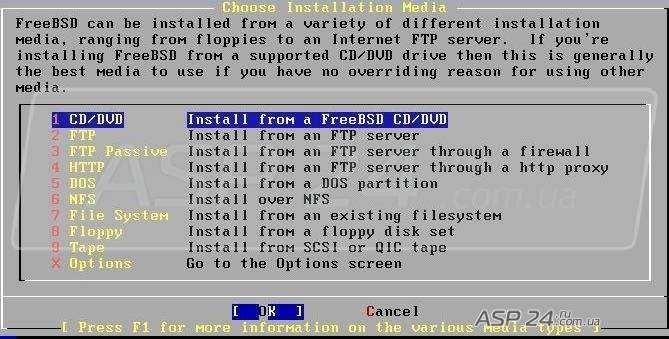
Рис.12. Выбор источника установки.
Выберем откуда будет устанавливаться система.
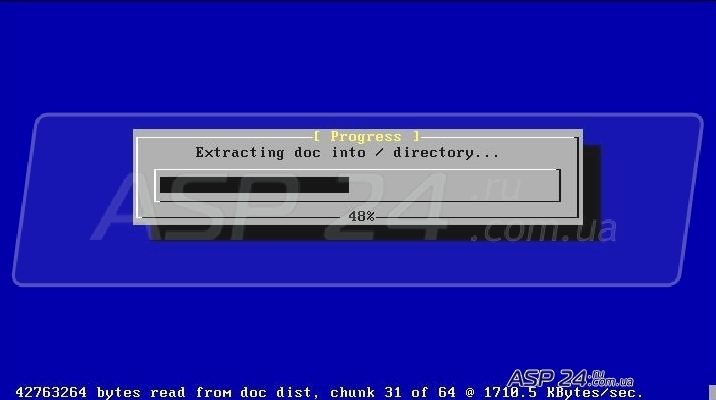
Рис.13. Процесс установки FreeBSD.
Подождем пока установиться FreeBSD.
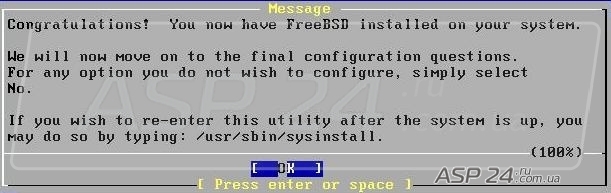
Рис.14. Установка завершена.
И вот свершилось, операционная система FreeBSD установлена, нас поздравляют, вручают грамоту, "заслуженный сис. админ всея интернета" и награждают ящиком пива.
Эээээээ. Куда, пиво он пьет уже, а настраивать дальше кто будет?

Рис.15. Конфигурация сетевого адаптера.
Подтверждаем конфигурацию сетевого адаптера.
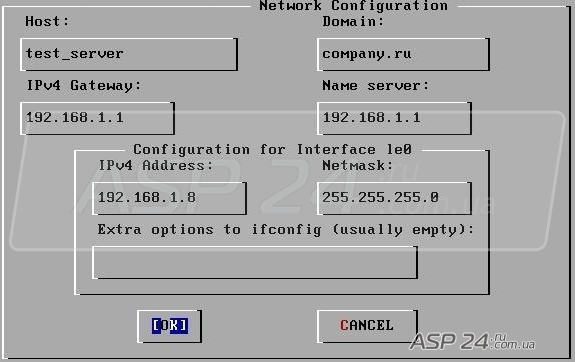
Рис.16. Сетевые настройки.
Вводим сетевые настройки.

Рис.17. Gateway FreeBSD.
Делаем наш сервер шлюзом.

Рис.18 Inetd.
Выбираем NO.
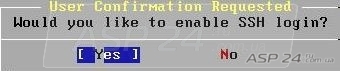
Рис.19. SSH сервер.
Как вы, наверное, знаете, основной инструмент администратора FreeBSD это консоль, SSH сервер поможет нам удаленно подключаться к нашему серверу. Поэтому запустим его.

Рис.20. FTP сервер.
Отказываемся от запуска FTP сервера. Если он нам в дальнейшем понадобиться, то его можно будет очень легко запустить, причем выбрав тот, какой вам больше понравится.

Рис.21. Системная консоль.
Нам предлагают настроить системную консоль. Впринципе, можно все оставить без изменений.
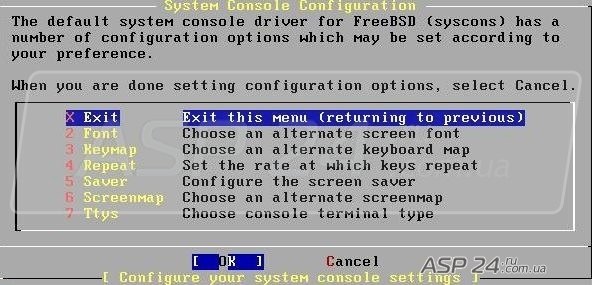
Рис.22. Системная консоль, меню.

Рис.23. Выбор часового пояса.
Меняем часовой пояс.
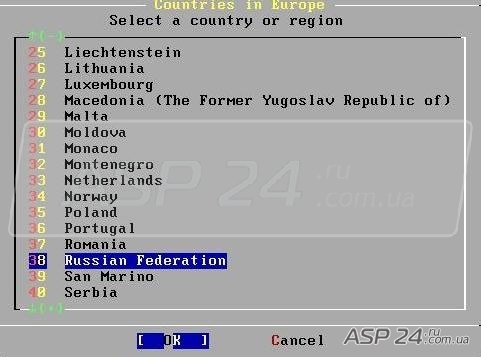
Рис.24. Выбор страны.
Выбираем страну.
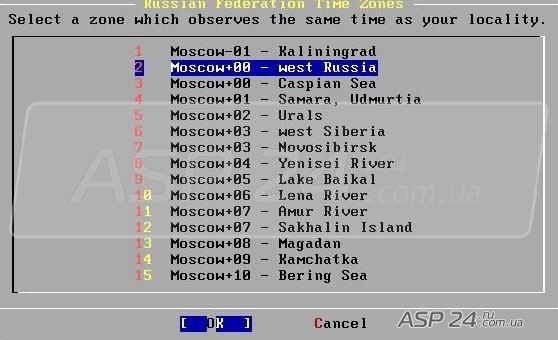
Рис.25. Часовые пояса.
Выбираем часовой пояс.

Рис.26. Поддержка Linux.
Включаем поддержку Linux.

Рис.27. Предлагают установить дополнительные пакеты.
Я не устанавливаю, потом ставлю из портов все что нужно.

Рис.28. Создание пользователя.
Создаем нового пользователя.
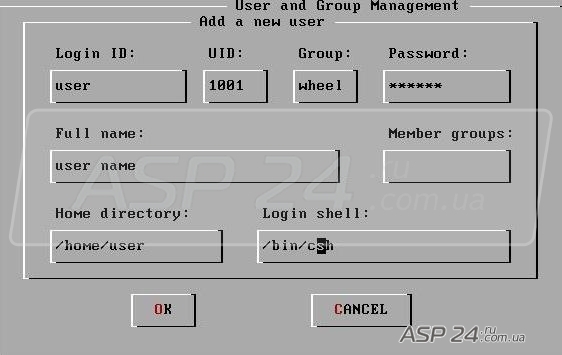
Рис.29. Форма создания пользователя.
Вводим логин и пароль. Помещаем его в группу wheel.
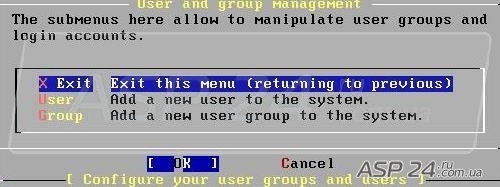
Рис.30. Выход.
Жмем выход.

Рис.31. Сообщение системы
Система сообщает, что нужно ввести пароль для пользователя root.
Евгений Рудченко специально для asp24

