

 Корзина
Программа VirtualBox установлена и теперь нам необходимо создать виртуальную машину, которая выделит часть ресурсов компьютера для установки Mikrotik Router OS.
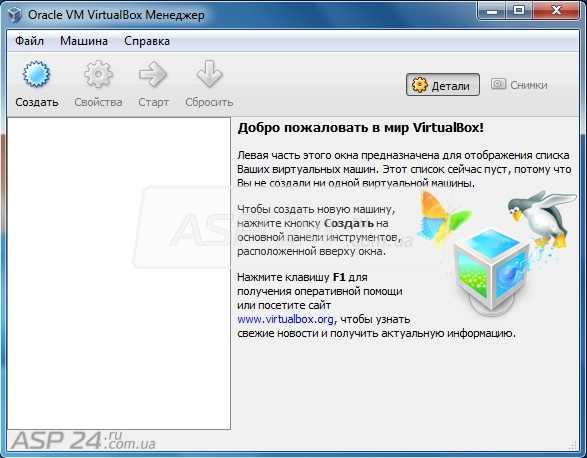
Рис.1. Создание виртуальной машины для Mikrotik Router OS.
Нажимаем кнопку Создать и приступаем к созданию виртуальной машины.
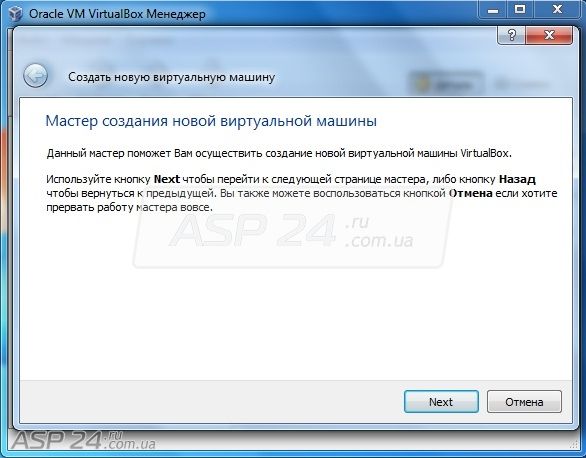
Рис.2. Создаем новую машину для Mikrotik Router OS.
Жмем кнопку Next для продолжения.
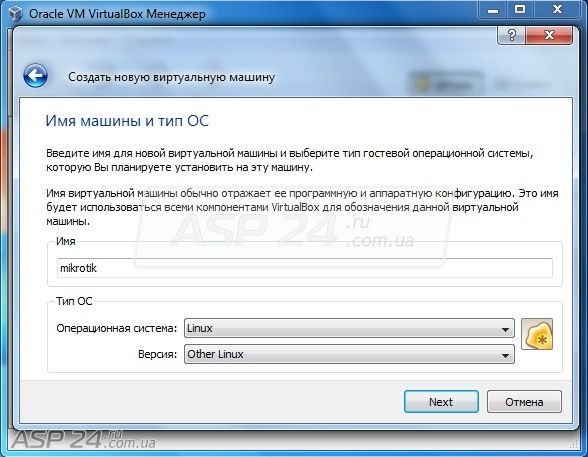
Рис.3. Имя машины и тип ОС.
В этом окне нужно присвоить имя новой машине. Имя вводится произвольно, к примеру: mikrotik, Mikrotik RouteBoard RB493AH, Mikrotik RouterBoard 1100, Mikrotik RouterBoard 433AH или любое другое имя на ваше усмотрение. Также необходимо указать операционную систему которую мы будем устанавливать. К сожалению, в списке доступных операционных систем отсутствует Mikrotik Router OS, но мы знаем, что в ее основе лежит операционная система Linux, поэтому в поле операционная система выберем Linux, версия - Other Linux.
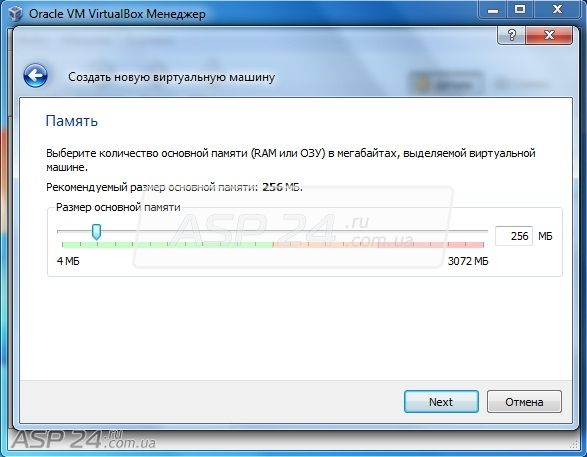
Рис.4. Выделяем оперативную память для Mikrotik Router OS.
В этом окне нам предлагают выделить часть оперативной памяти для Mikrotik Router OS. 256 МБ будет вполне достаточно, но при желании вы можете выделить 512 МБ.
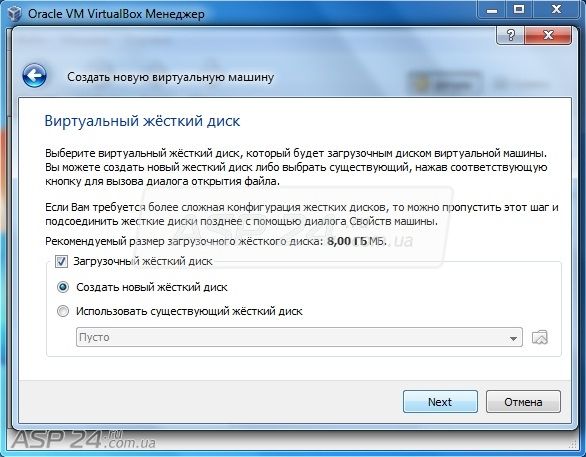
Рис.5. Создаем жесткий диск для Mikrotik Router OS.
Поскольку Mikrotik Router OS нужно куда-то устанавливать, нам предлагают создать диск (выделить часть дискового пространства для Mikrotik Router OS).
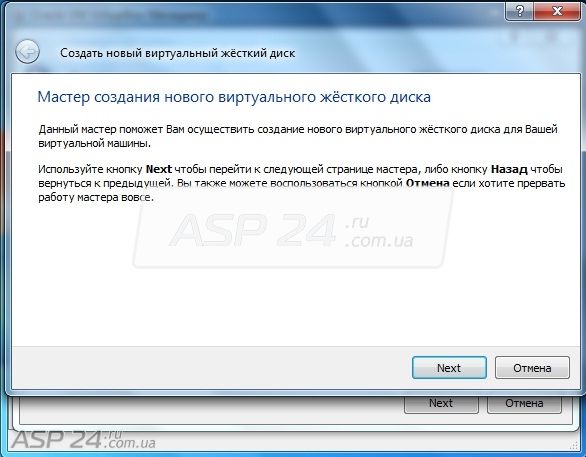
Рис.6. Мастер создания нового виртуального жесткого диска.
В этом окне нажмем кнопку Next.
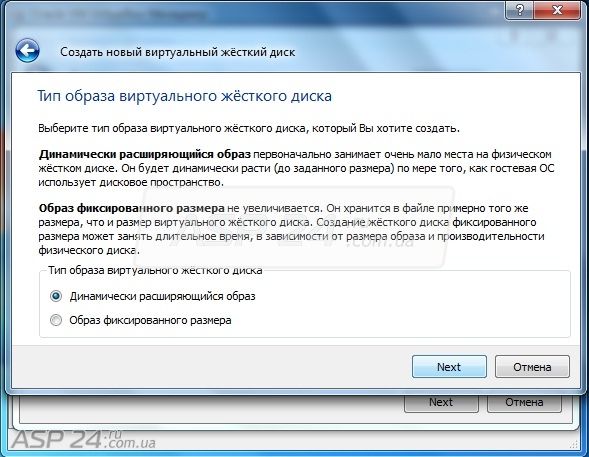
Рис.7. Тип образа виртуального жесткого диска.
Выбираем Динамически расширяющийся образ. Нажимаем Next.
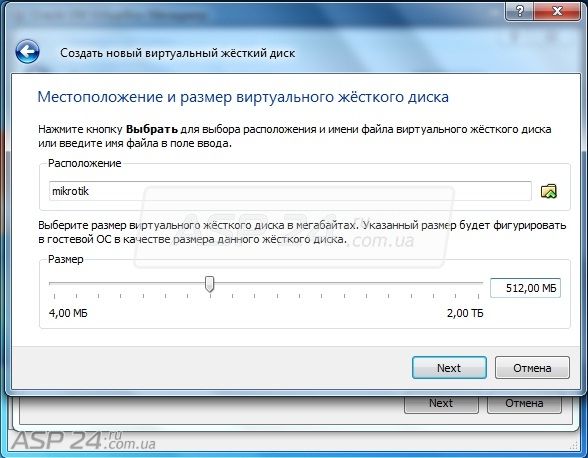
Рис.8. Параметры жесткого диска.
Выбираем место создания виртуального жесткого диска и вводим название, к примеру mikrotik.
Выставляем размер для жесткого диска.
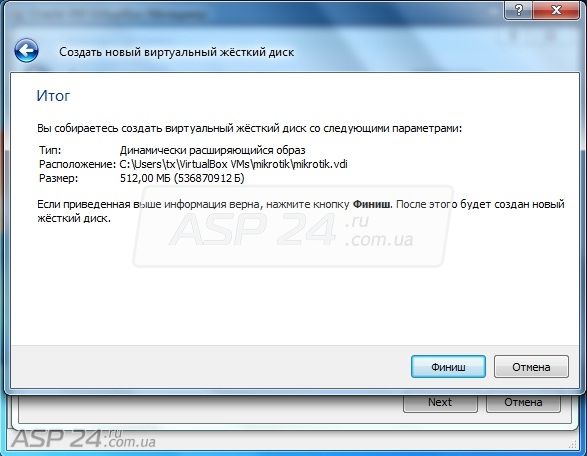
Рис.9. Установка завершена.
Установка завершена. Нажимаем кнопку Финиш.
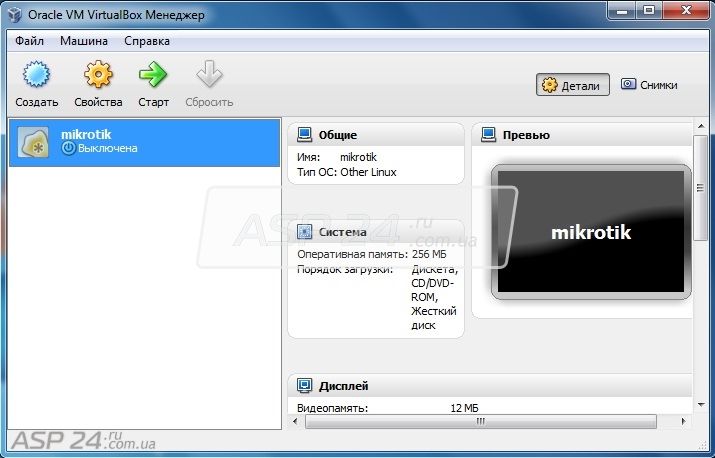
Рис.10. Машина готова к запуску.
Теперь мы видим, что в интерфейсе VirtualBox появилась наша виртуальная машина. Осталось изменить пару настроек и ее можно запускать.
Евгений Рудченко специально для Asp24.

