

 Корзина
В Mikrotik Router OS, которая установлена на Mikrotik RouteBoard RB493AH, Mikrotik RouterBoard 1100, Mikrotik RouterBoard 433AH, Mikrotik RouterBoard 750G и других устройствах компании Mikrotik, есть возможность автоматизировать некоторые процессы при помощи скриптов.
Однако, если нам понадобится заносить в базу данных, например mysql, какие-то данные из Mikrotik Router OS или на основании данных из базы данных выполнить какие-то действия в Mikrotik Router OS, тогда нам помогут скрипты, написанные на Perl.
После установки создадим базу данных в которой будут хранится данные о пользователях.
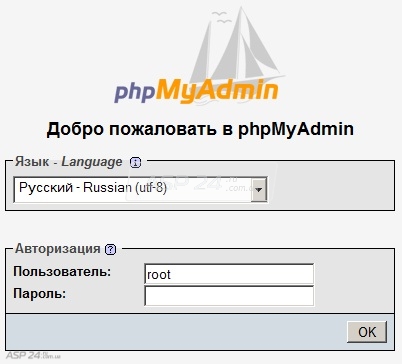
Рис.1. Вход в phpmyadmin.
С базой данных можно работать при помощи консоли либо веб-интерфейса phpmyadmin. В этой статье будем пользоваться вторым вариантом. Вводим в браузере IP-адрес, или доменное имя сервера, пример (asp24.com.ua/phpmyadmin).
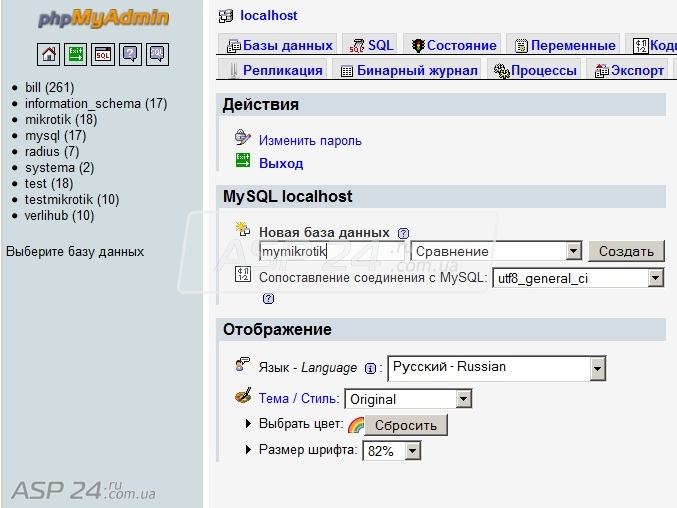
Рис.2. Создаем базу данных.
Вводим имя новой базы данных и нажимаем кнопку «создать».
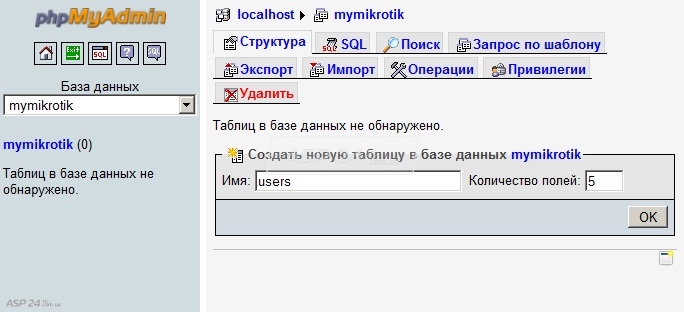
Рис.3. Создаем таблицу.
Теперь в новой базе данных необходимо создать таблицу. Также вводим имя и количество полей.
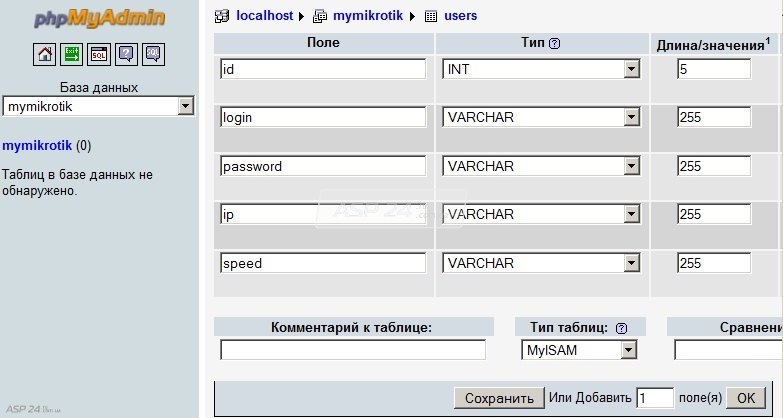
Рис.4. Имена и значения полей.
Называем поля и выбираем, какому типу они соответствуют.
Id – в этом поле будут храниться идентификаторы пользователей, тип INT (Тип Integer - целое число). Длину значения укажем «5».
Login – логин пользователя, тип VARCHAR (Являются символьными типами данных фиксированной или переменной длины). Длину укажем 255.
Password – пароль пользователя.
Ip – IP-адрес пользователя.
Speed – скорость пользователя.
Жмём «сохранить».
| id | login | password | ip | speed |
| 1 | Vasya | vasyapassword | 192.168.0.2 | 1024 |
| 2 | petya | petyapassword | 192.168.0.3 | 2048 |
Таб.1. Пример таблицы пользователей.
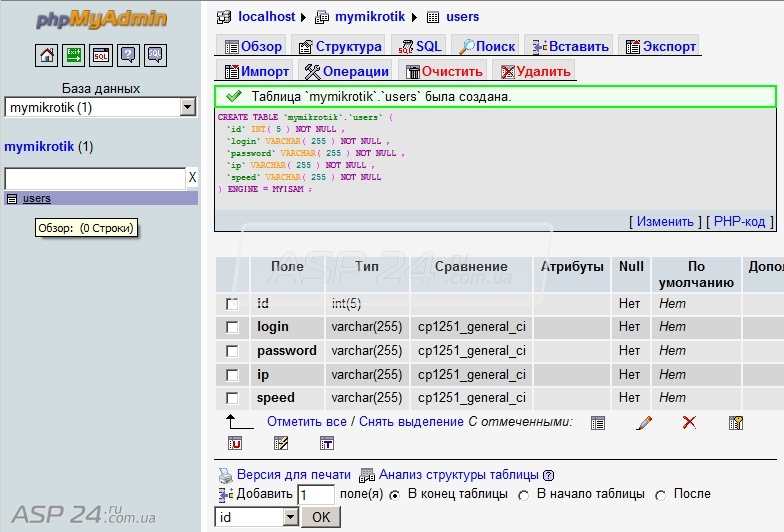
Рис.5. Таблица добавлена.
Таблица добавлена, теперь можно выбрать её для работы.

Рис.6. Первичный ключ.
Для поля ID выполняем действие «первичный ключ».
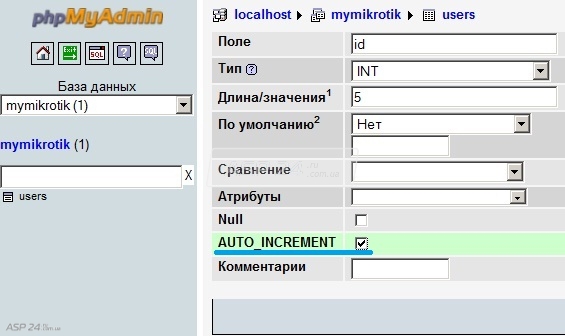
Рис.7. AUTO_INCREMENT.
В поле ID обязательно поставьте галочку напротив AUTO_INCREMENT для того, чтобы значение id добавлялось автоматически.
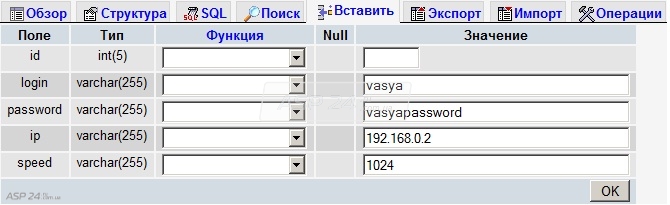
Рис.8. Добавляем пользователя.
Для того чтобы добавить информацию для пользователя, нужно нажать «Вставить» и заполнить нужные поля. Поле id оставляем пустым.
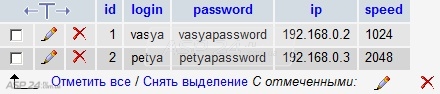
Рис.9. Список пользователей.
Список пользователей создан. Если понадобятся ещё какие-то поля в этой таблице, то их можно будет добавить.
Теперь можно будет заняться Perl скриптами.
Продолжение следует...
Евгений Рудченко специально для asp24.

