

 Корзина
Не хочешь тратить время на настройку Mikrotik Routerboard? - Воспользуйся скриптом.
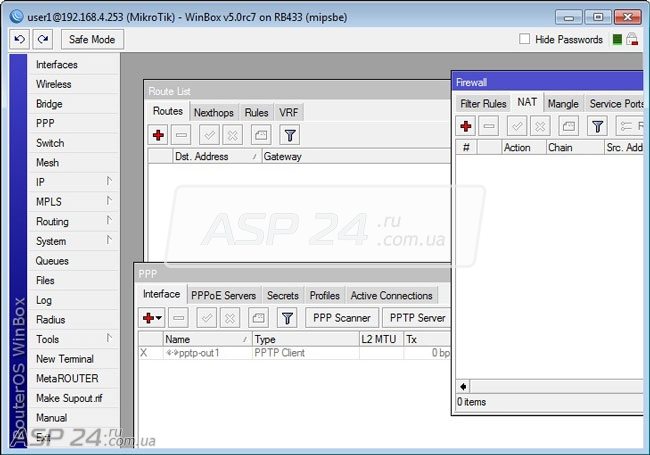
Рис.1. Mikrotik RouterBoard 433 без настроек.
В Mikrotik RouterBoard 433 нет настроек. Для настройки Mikrotik Routerboard нам понадобятся следующие команды:
1. Создаем первое pppoe соединение:
/interface pppoe-client add interface=ether1 user=user1 password=passwd1 add-default-route=yes use-peer-dns=yes disabled=no
2. Создаем второе pppoe соединение:
/interface pppoe-client add interface=ether2 user=user2 password=passwd2 add-default-route=no use-peer-dns=no disabled=no
3. Создаем правило NAT для address-list c названием pppoe1:
/ip firewall nat add chain=srcnat src-address-list=pppoe1 action=masquerade
4. Создаем правило NAT для address-list с названием pppoe2:
/ip firewall nat add chain=srcnat src-address-list=pppoe2 action=masquerade
5. Маркируем пакеты, которые будут приходить от ip-адресов, помещенных в address-list pppoe2:
/ip firewall mangle add chain=prerouting src-address-list=pppoe2 action=mark-routing new-routing-mark=mark-pppoe2 passthrough=no
6. Добавляем маршрут для перенаправления на второй pppoe интерфейс:
/ip route add dst-address=0.0.0.0/0 gateway=pppoe-out2 routing-mark=mark-pppoe2
Рис.2. Mikrotik Routerboard Script.
Перейдем в /system scripts и создадим новый скрипт. Теперь добавим в него все вышеперечисленные команды.
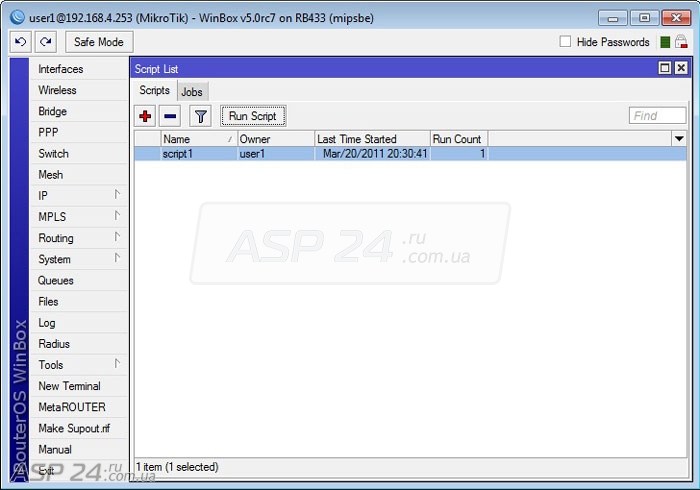
Рис.3. Mikrotik Routerboard Run Script.
Запускаем скрипт клавишей Run Script. Убедимся в том, что скрипт выполнил все необходимые действия.
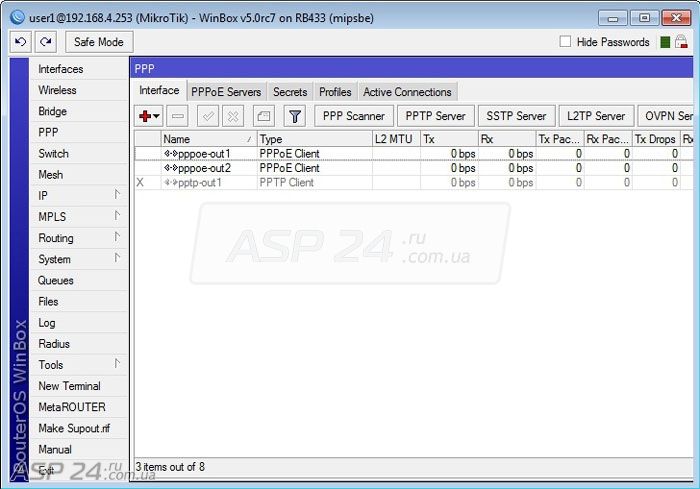
Рис.4. Mikrotik Routerboard, pppoe интерфейсы.
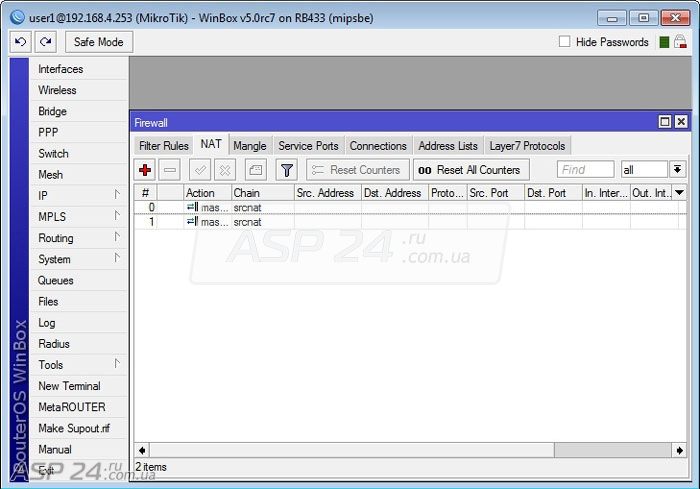
Рис.5. Mikrotik Routerboard, правила NAT.
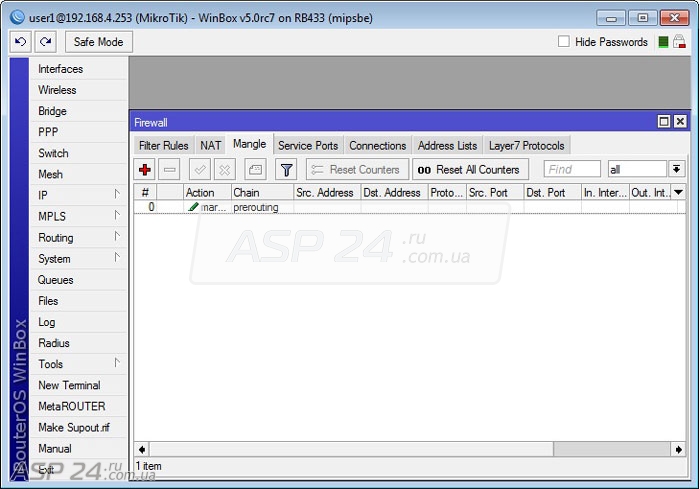
Рис.6. Mikrotik Routerboard, маркировка пакетов.
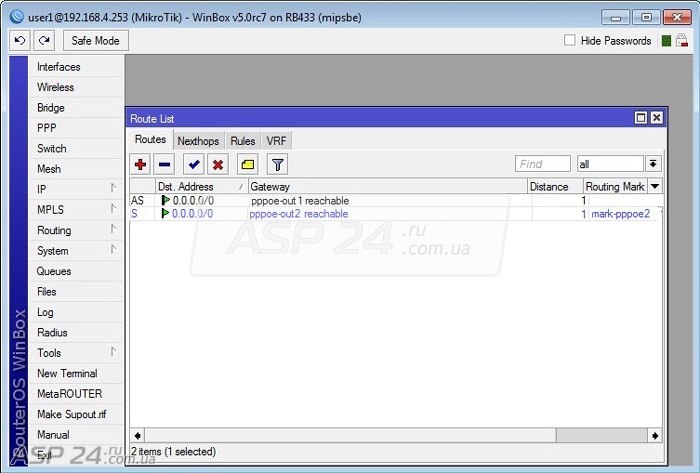
Рис.7. Mikrotik Routerboard, список маршрутов.
Со скриптом настраивать гораздо проще.
Евгений Рудченко специально для ASP24.

