

 Корзина
VLAN (аббр. от англ. Virtual Local Area Network) — виртуальная локальная компьютерная сеть, которая представляет собой группу хостов с общим набором требований, которые взаимодействуют так, как если бы они были подключены к широковещательному домену, независимо от их физического местонахождения. VLAN имеет те же свойства, что и физическая локальная сеть, но позволяет конечным станциям группироваться вместе, даже если они не находятся в одной физической сети. Такая реорганизация может быть сделана на основе программного обеспечения вместо физического перемещения устройств.
Предположим, что у нас в роли маршрутизатора, который предоставляет доступ в интернет, выступает Mikrotik RouterBoard 450G. Схема сети следующая.
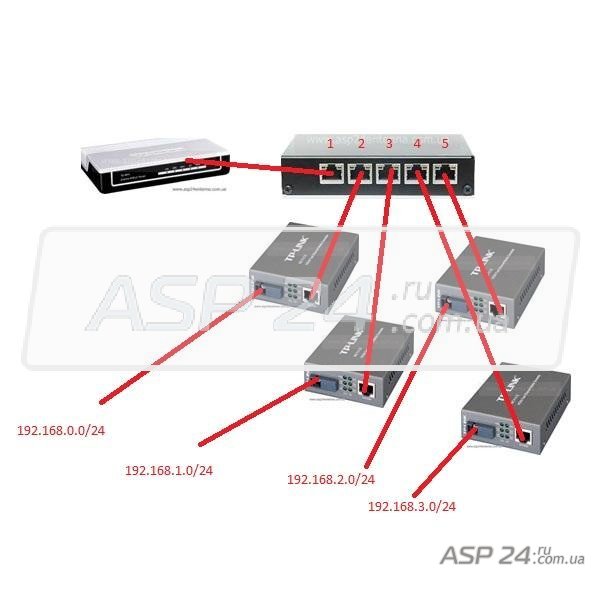
По технологии ADSL и при помощи TP-Link TD-8810 получаем доступ в интернет. TP-Link TD-8810 подключен к первому порту нашего Mikrotik RouterBoard 450G. К остальным четырем портам подключены медиаконвертеры TP-Link MC111CS, и по оптоволоконному кабелю FinMark UT004-SM-08 соединяют все сегменты сети.
ADSL (англ. Asymmetric Digital Subscriber Line — асимметричная цифровая абонентская линия) — модемная технология, превращающая аналоговые сигналы, передаваемые посредством стандартной телефонной линии, в цифровые сигналы (пакеты данных), используемые для высокоскоростного доступа в компьютерных сетях.
Настроены NAT-ы, шейперы, правила FireWall-а - все работает безпроблем, компьтеров все больше и больше. Но вот незадача, в одна подсеть состоит из 254 IP адресов. А если компьютеров стало больше? Что делать? Первый вариант - докупить оборудование Mikrotik RouterBoard 450G или заменить его на Mikrotik RouterBoard с большим количеством портов, как у Mikrotik RouteBoard RB493AH или Mikrotik RouterBoard 1100.
Второй вариант - воспользоваться возможностями ROUTER OS и добавить VLAN интерфейс, который будет обслуживать еще одну подсеть 192.168.4.0/24. Хотя ROUTER OS и основана на ядре Linux, она в отличии от Linux и FreeBSD не требует компиляции ядра или установки каких-либо дополнительных пакетов. В ROUTER OS это осуществляется в пару кликов мышью через Winbox. Приступаем.
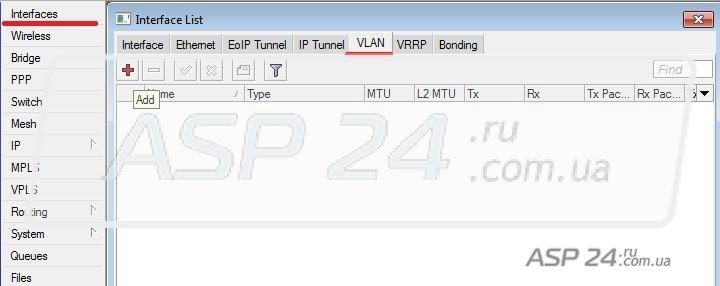
Переходим в раздел Interfaces, на вкладку VLAN.
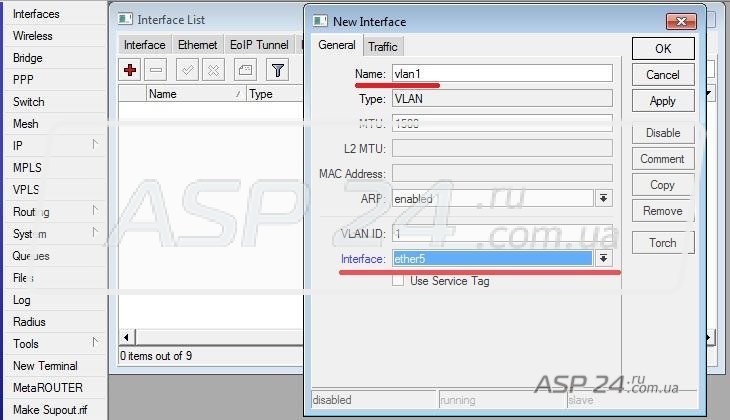
Нажимаем плюс, чтобы добавить новый интерфейс. Выбираем из списка VLAN. В появившемся окне при желании можно поменять название интерфейса, и обязательно надо выбрать интерфейс, для которого мы создаем VLAN. В нашем случае это ether5.
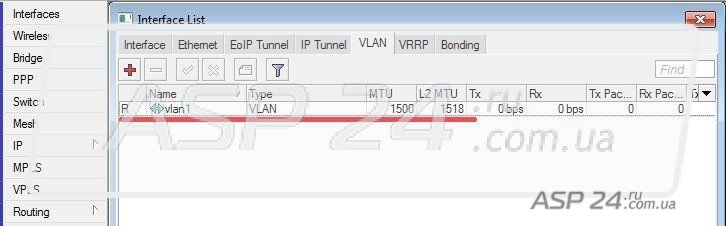
VLAN добавлен и мы видим его в списке.
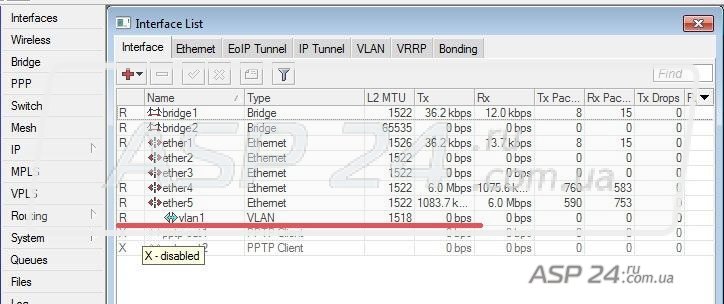
Также он виден на вкладке interface.
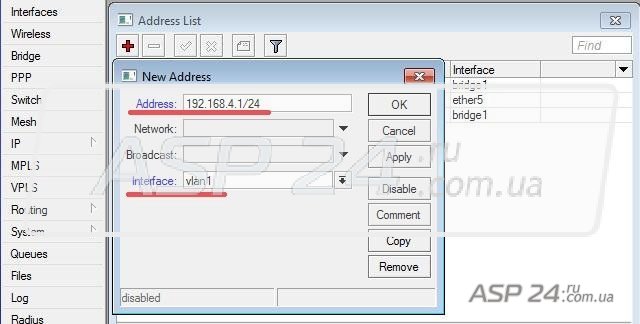
Теперь необходимо добавить IP-адрес для вновь созданного VLAN. Переходим в раздел /IP Addresses. IP добавляется также, как и для обычного ETHERNET интерфейса.
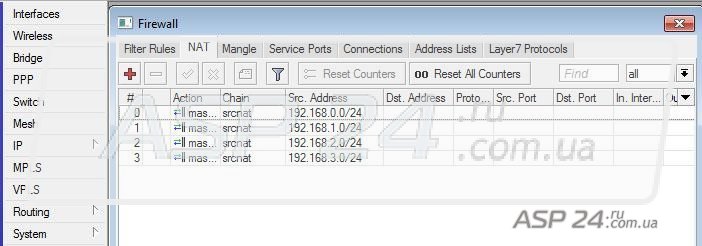
Переходим в раздел /IP Firewall на вкладку NAT. Видим четыре правила NAT для существующих подсетей. Добавляем пятое.
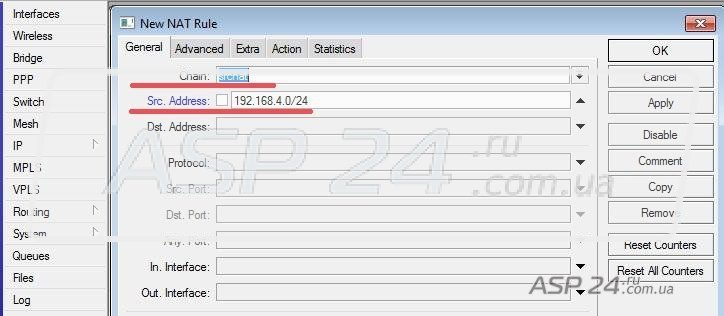
Вот и всё. VLAN добавлен и готов к работе.
Евгений Рудченко

