

 Корзина
Winbox - удобная утилита для управления и настройки mikrotik routerboard и PC с установленной RouterOS. Winbox интуитивно понятен, прост и удобен. Настраивать с его помощью микротик - одно удовольствие. Но что делать, если нет возможности воспользоваться winbox? Например, если вы установили RouterOS на PC и в вашем распоряжении остаётся клавиатура подключенная к нему, или же ваш mikrotik спрятан за nat-ом. В этом случае на помощь приходят консольные команды. С некоторыми из них вы сейчас познакомитесь.
Итак, вы купили mikrotik или RouterOS. Если используем RouterOS на PC, то тут все просто: вводим с клавиатуры логин, пароль и видим приглашение, в котором будем вводить команды. Если вы купили router board, Mikrotik RouterBoard 1100... Что, правда купили Mikrotik RouterBoard 1100? Серьезная железка. Если не пощасливилось купить Mikrotik RouterBoard 1100, Mikrotik RouteBoard RB493AH и Mikrotik RouterBoard RB/450g тоже отличные маршрутизаторы. Вообще, выбирайте Mikrotik RouterBoard, который подходит под ваши задачи - то есть не нужно покупать трактор с прицепом, чтобы возить мешок картошки. Так вот, если вы используете Mikrotik RouterBoard, то вам поможет программа putty.
Так выглядит интерфейс putty:
.jpg)
Интерфейс PUTTY
Если нажать клавишу TAB, то увидим список доступных разделов и команд.
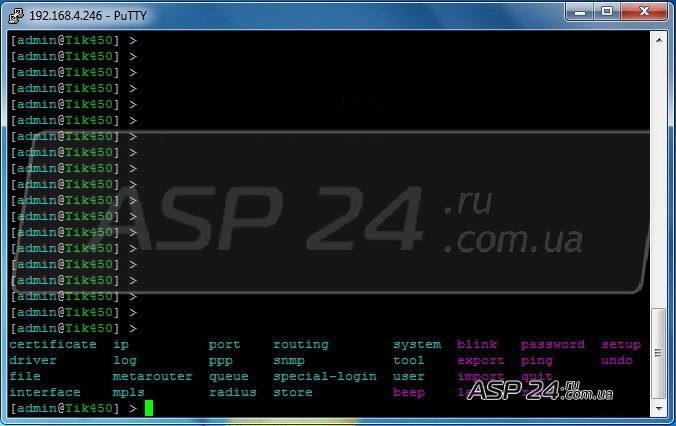
Список доступных команд и разделов
Разделы это: certificate, driver, file, interface, ip, log, metarouter, mpls, port, ppp, queue, radius, routing, snmp, special-login, store, system, tool, user.
Команды это: beep, blink, export, import, led, password, ping, quit, redo, setup, undo.
Команда ping поможет проверить связь c Интернет после настройки Mikrotik RouterBoard.

Но сейчас я хочу рассказать о команде setup. Набрав в консоли setup, появляется меню.

Вывод команды SETUP
Если выбрать R – то произойдет сброс настроек Mikrotik RouterBoard до default. L – позволяет загрузить драйвер для интерфейса, если он не определился mikrotik RouterOS. A – даст возможность ввести статический ip для любого доступного интерфейса и выбрать шлюз, через который Mikrotik RouterBoard будет ходить в Интернет. D – пригодится, если Mikrotik RouterBoard получает сетевые настройки от DHCP сервера. S – даст возможность настроить сам DHCP сервер на нашем Mikrotik. P – поможет подключить mikrotik к PPPOE серверу. T – подключит Mikrotik к PPTP серверу. Х – прекратит работу команды SETUP.
Евгений Рудченко

