Меню
Контакты
107023, Москва, пл. Журавлёва, 10с3, подъезд 31, офис 309
Пн-Пт: с 9-00 до 17-00   Сб-вс: выходной
Интернет-магазин
сетевого оборудования
Москва +7 (495) 103-41-03 +7 (915) 420-28-94
107023, Москва, пл. Журавлёва, 10с3, подъезд 31, офис 309
Пн-Пт: с 9-00 до 17-00   Сб-вс: выходной
Заказать звонок

Познакомимся с возможностями Mikrotik Routerboard с помощью программы VirtualBox

 17 Фев 2011    MikroTik, Практика и программирование MikroTik

У человека, который решил организовать свою первую локальную сеть с доступом в интернет, возникает ряд вопросов: как это сделать; какое оборудование выбрать. Mikrotik Routerboard идеально подходит для выполнения данной задачи. Но иногда бывает, что человек не уверен в правильности своего выбора, поскольку до этого не сталкивался с подобного рода устройствами.


Поэтому мы рассмотрим способ, как познакомиться с возможностями Mikrotik Routerboard и при этом не понести ненужные затраты. В этом нам поможет программа VirtualBox.


Чтобы создать Mikrotik Routerboard, нам понадобиться персональный компьютер с установленной операционной системой Windows и двумя сетевыми платами, на которые нужно установить программу VirtualBox (https://www.virtualbox.org).
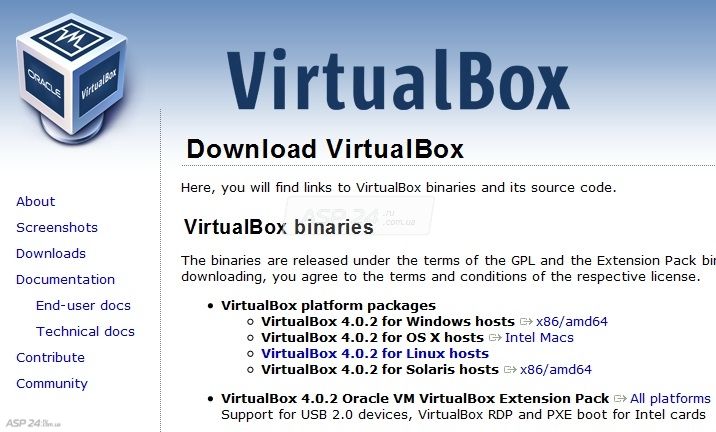
программа VirtualBox
Рис.1. Получаем программу установки.
Переходим в раздел Downloads и скачиваем нужный файл.

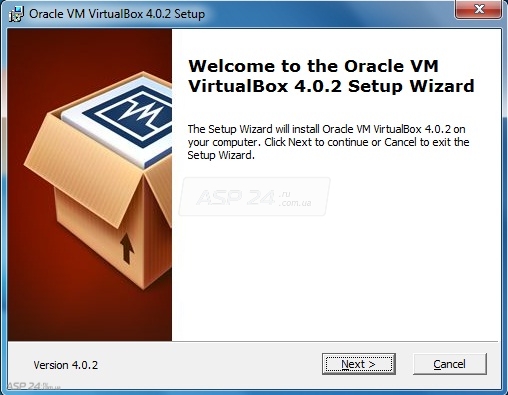
начало установки программы

  Рис.2. Начало установки.
Запускаем программу установки. В появившемся окне нажимаем кнопку Next.
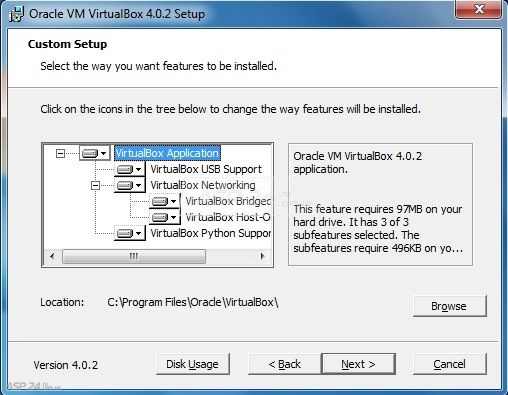
Выбор компонентов для установки
Рис.3. Выбор компонентов для установки.

Выбираем компоненты, которые мы хотим установить. Нажимаем кнопку Next.
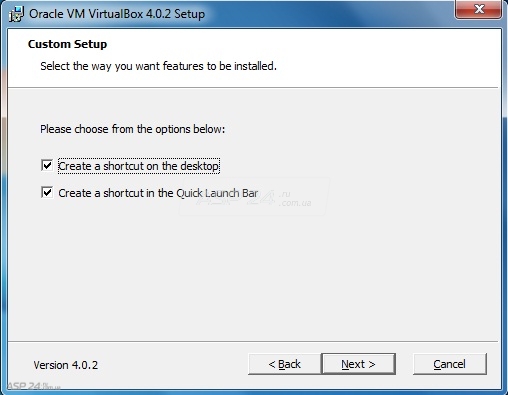
создание ярлыков

Рис.4. Создаем ярлыки.

Здесь нам предлагают создать ярлыки для запуска программы. Нажимаем Next.
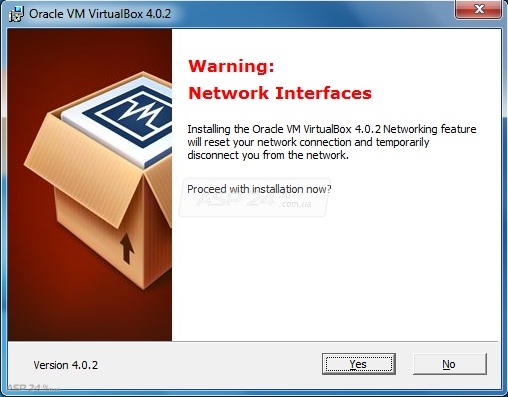
Познакомимся с возможностями Mikrotik Routerboard с помощью программы VirtualBox

Рис.5. Network Interface.

В появившемся окне нажмем Yes.

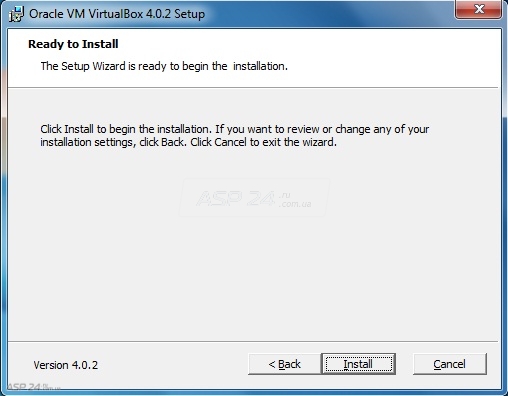
Начало установки

Рис.6. Приступаем к установке.

Для того чтобы начать установку, нажмем кнопку Install.
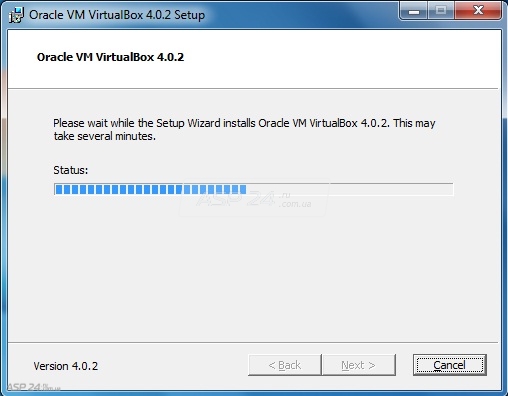
Процесс установки

Рис.7. Процесс установки.

Дождемся окончания процесса установки.
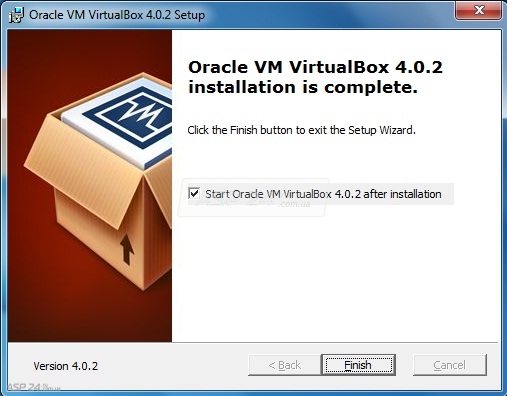
Познакомимся с возможностями Mikrotik Routerboard с помощью программы VirtualBox

Рис.8. Установка завершена.

После завершения установки нажимаем кнопку Finish.
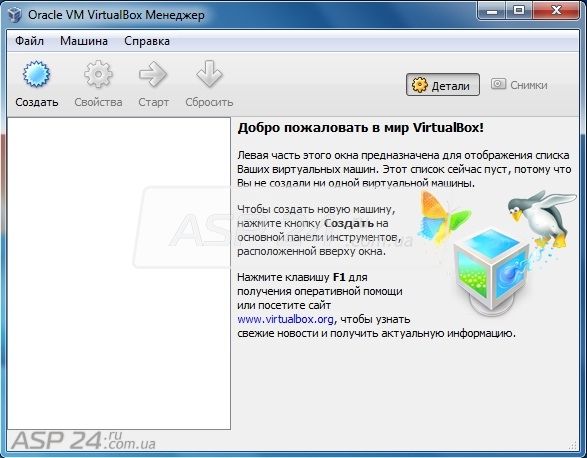
Интерфейс программы VirtualBox

Рис.9. Интерфейс программы VirtualBox.


 VirtualBox  установлен и готов к работе. Теперь нужно создать виртуальную машину с последующей установкой на нее Mikrotik Router OS.


 Евгений Рудченко специально для Asp24.