

 Корзина
Mikrotik Router OS предоставляет удобную утилиту Winbox для конфигурирования устройств Mikrotik Routerboard. В этой статье рассмотрим полезные функции, предоставляемые утилитой Winbox.

Рис.1. Mikrotik Routerboard Winbox.
Для доступа к устройству Mikrotik Routerboard в Winbox необходимо ввести логин, пароль и IP-адрес устройства.

Рис.2. Mikrotik Routerboard Winbox Keep Password.
Для того, чтобы запомнить пароль доступа к Mikrotik Routerboard, в Winbox нужно задействовать опцию Keep Password.

Рис.3. Mikrotik Routerboard Winbox Save.
Если устройств Mikrotik Routerboard несколько, в Winbox можно сохранить настройки доступа для всех устройств. Чтобы выполнить сохранение, необходимо заполнить все поля и нажать кнопку Save. В поле Note можно добавить примечание для каждой сохранённой конфигурации.

Рис.4. Mikrotik Routerboard Winbox Next Save.

Рис.5. Mikrotik Routerboard Winbox выбор устройства.
Выбрав сохранённую конфигурацию, в поля Connect To, Login, Password будут добавлены параметры для подключения к выбранному устройству.

Рис.6. Mikrotik Routerboard Winbox, Secure Mode, Load Previous Session.
Если установлен параметр Secure Mode, Winbox будет использовать TLS шифрование для защиты сессии.
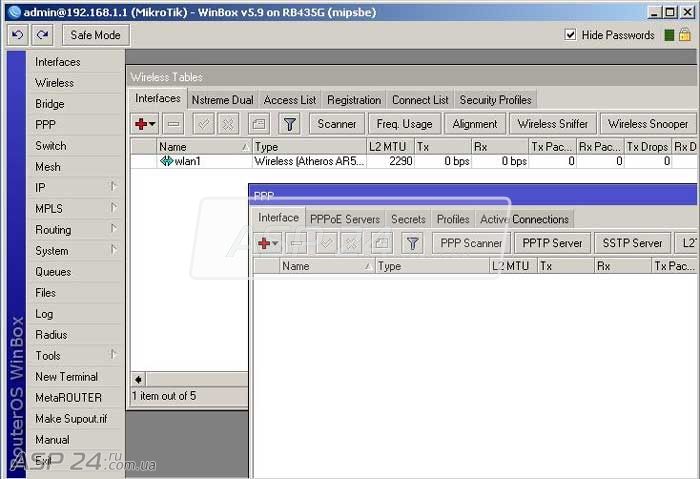
Рис.7. Mikrotik Routerboard Winbox сессия.
Если установить параметр Load Previous Session, то разделы, в которых вы работали, будут запомнены и автоматически открыты в следующей сессии.

Рис.8. Mikrotik Routerboard Winbox Not Load Previous Session.

Рис.9. Mikrotik Routerboard Winbox.
Если пункт Load Previous Session не использовать, то, соответственно, откроется пустое окно.
Евгений Рудченко специально для ASP24.

