

 Корзина
Для управления Mikrotik RouterBoard будем использовать программу putty. Запускаем Putty, вводим локальный IP адрес нашего Mikrotik RouterBoard, 192.168.3.1, порт 22 по умолчанию, и протокол SSH, жмём ENTER.

Рис. 1. Интерфейс Putty
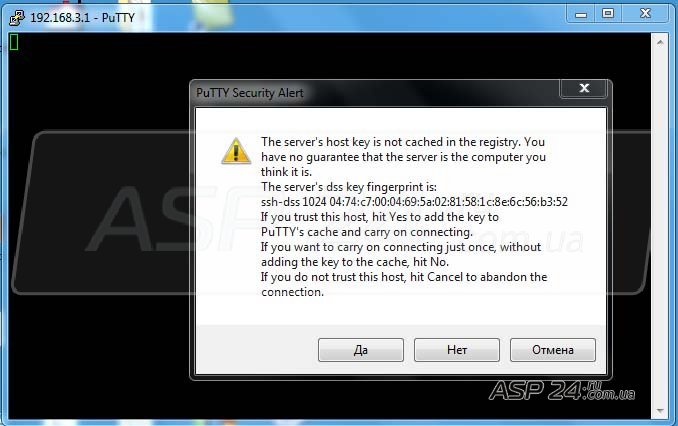
В появившемся окне жмём ДА, вводим логин и пароль, и попадаем в Mikrotik RouterBoard:
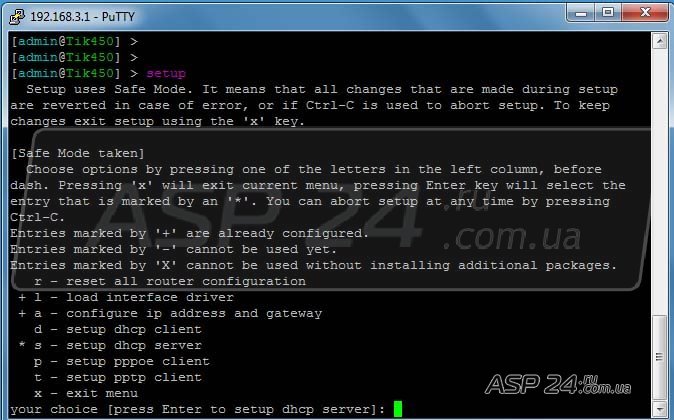
Рис. 3. Вывод команды
В Mikrotik RouterBoard вводим символ a – configure ip address and gateway. Появляется следующее меню:
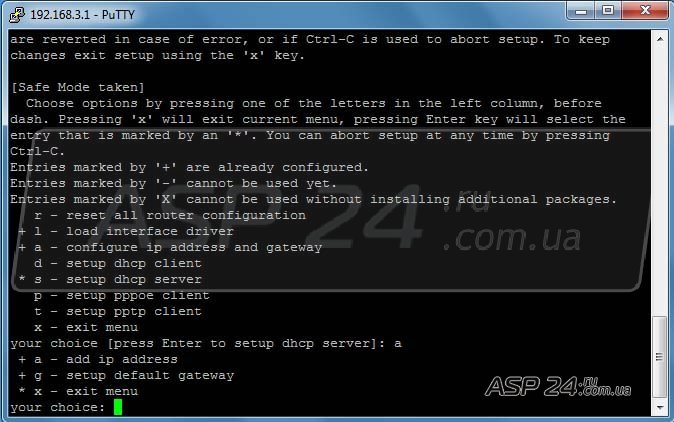
Рис. 4. Меню configure ip address and gateway
В этом меню символ a – add ip address отвечает за присвоения IP адреса для интерфейсов.
Символ g - setup default gateway отвечает за добавления шлюза для нашего Mikrotik RouterBoard. Х – выход из меню.
Первым делом нужно добавить IP адрес, поэтому выбираем пункт a – add ip address.
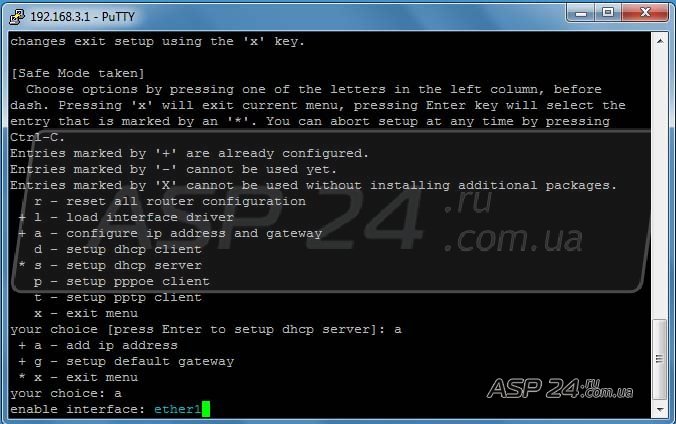
Рис. 5. Выбор интерфейса.
Появляется строка enable interface. В ней указываем интерфейс, которому будем присваивать IP адрес. Жмём Enter.
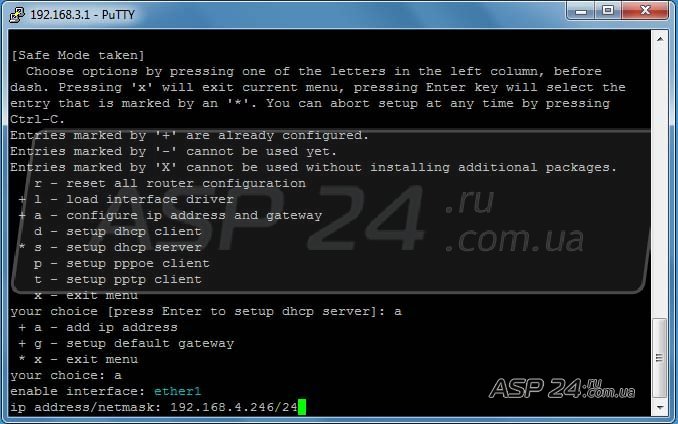
Рис. 6. Вводим IP адрес.
В появившейся строке ip address/netmask – вводим IP адрес и маску подсети. Жмём Enter.
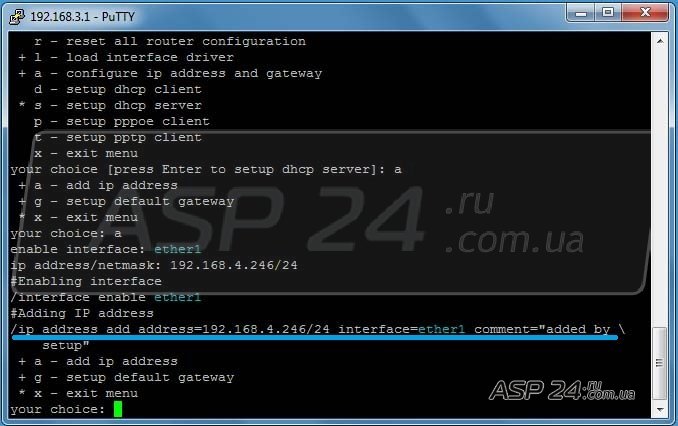
Рис. 7. Добавление IP адреса.
Здесь мы видим, что произошло присвоение введенного нами IP адреса для заданного интерфейса. Теперь нужно добавить шлюз, через который наш Mikrotik RouterBoard будет выходить в интернет. Выбираем пункт g – setup default gateway и в строке gateway IP адрес шлюза (в нашем случае это 192.168.4.1).
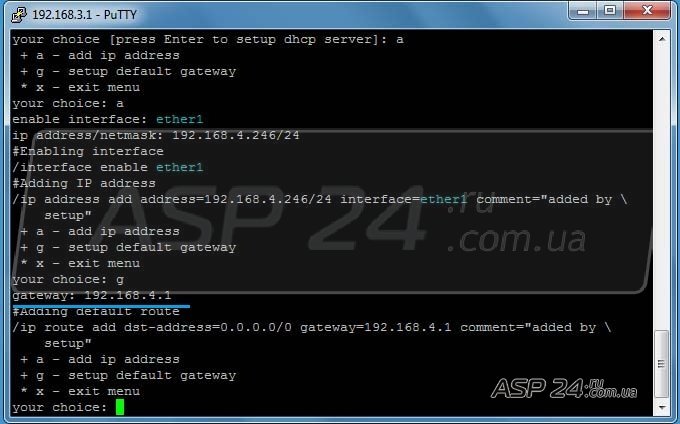
Рис. 8. Добавление шлюза.
Шлюз добавлен. Чтобы убедится в том, что всё настроено правильно, при помощи команды ping проверяем связь с сервером yandex, который имеет IP адрес 87.250.250.3:
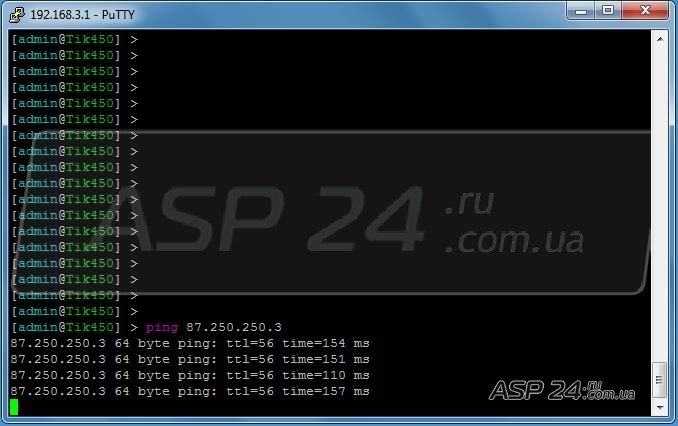
Рис. 9. Пингуем Yandex.
Всё в порядке.
Евгений Рудченко специально для asp24

