

 Корзина
В этой статье рассмотрим ситуацию, когда у пользователя отрицательный баланс. Нам нужно, чтобы при попытке посетить какой-либо сайт, Mikrotik Routerboard перенаправлял его на веб-страницу с сообщением о состоянии его баланса. Для начала приобретаем одно из понравившихся устройств Mikrotik RouterBoard: Mikrotik RouterBoard 1100AH, Mikrotik RouterBoard 433AH, Mikrotik RouterBoard 750G.

Рис.1. Mikrotik Routerboard IP Firewall.
Для реализации даной задачи нам понадобится IP Firewall.

Рис.2. Mikrotik Routerboard Address Lists.
На вкладке Address Lists создадим два списка.
Первый, work, – в нем будут перечислены IP-адреса, которым разрешен доступ в Интернет.
Второй, droping, – в нем будут перечислены IP-адреса, которым запрещен доступ в Интернет.
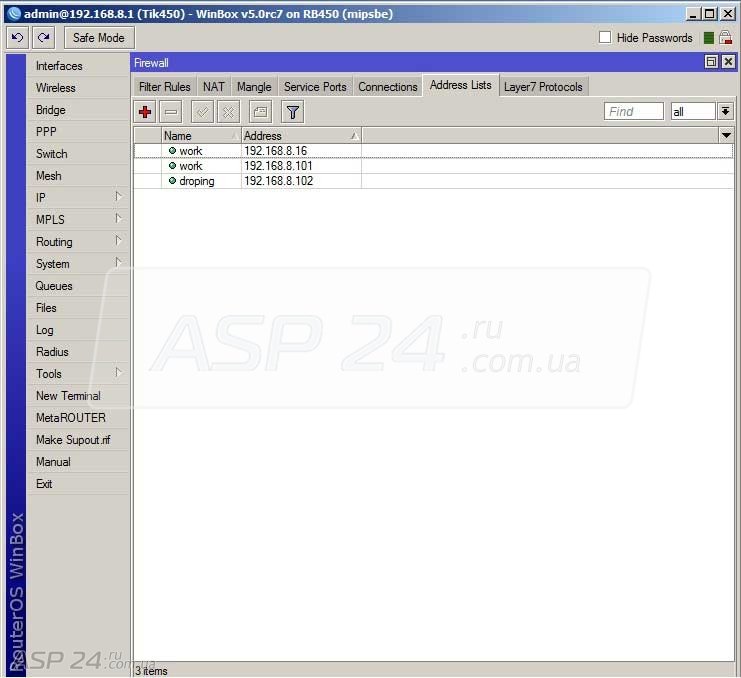
Рис.3. Mikrotik Routerboard Address Lists список IP-адресов.
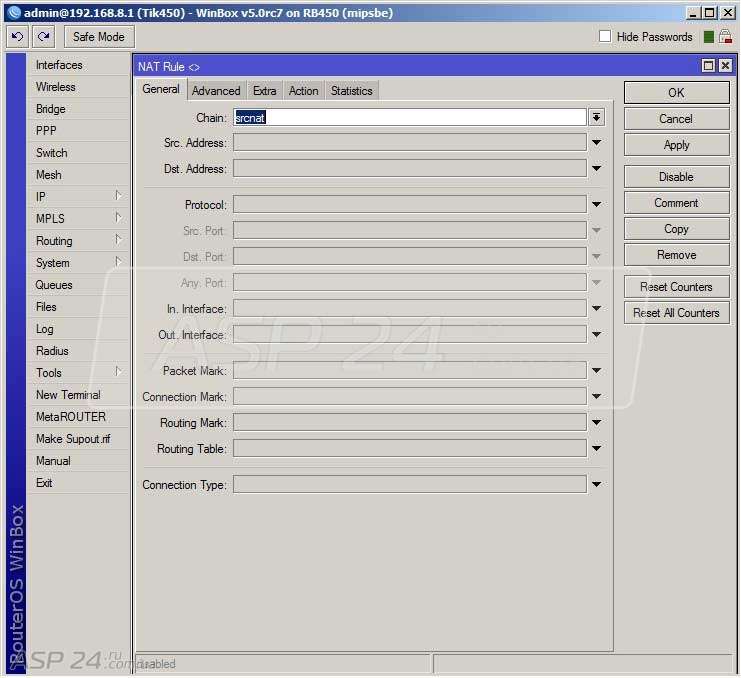
Рис.4. Mikrotik Routerboard NAT.
Создаем правило NAT, Chain – указываем srcnat.
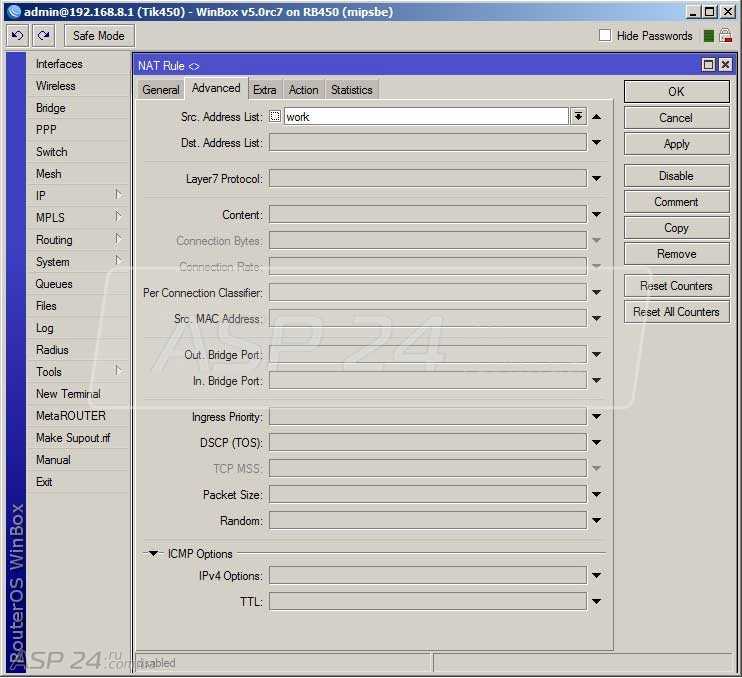
Рис.5. Mikrotik Routerboard NAT Advanced.
На вкладке Advanced в поле Src. Address List указываем список, для которого будет выполняться правило NAT.
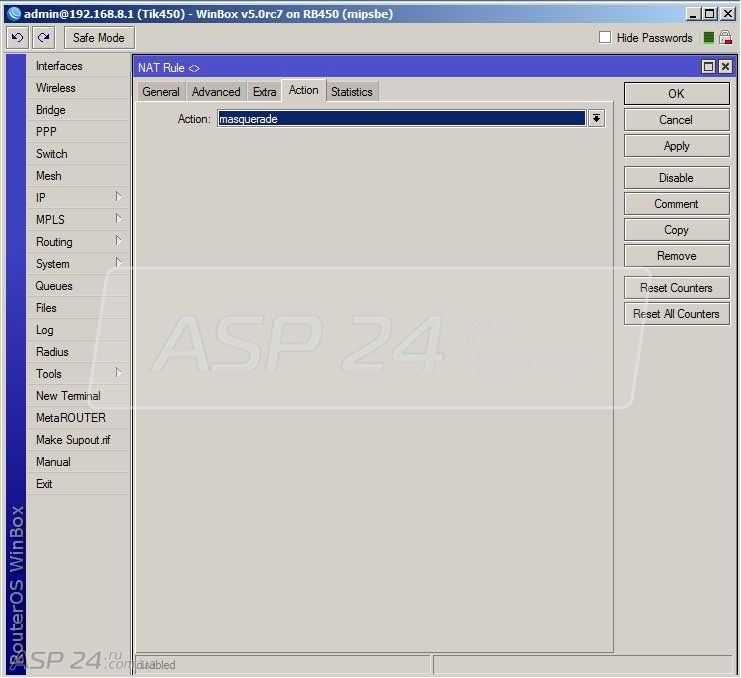
Рис.6. NAT Action.
На вкладке Action выбираем masquerade.
Такое же правило нужно создать и для списка droping.
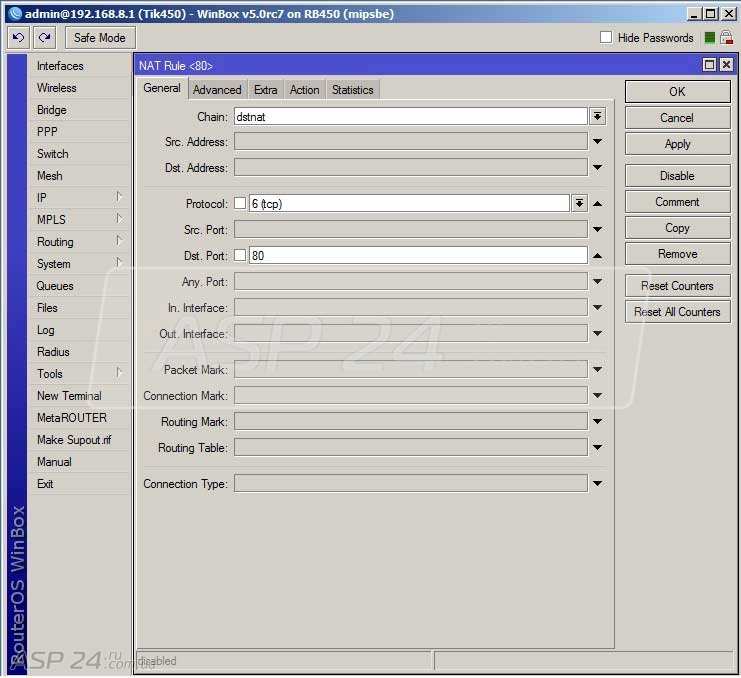
Рис.7. Mikrotik Routerboard перенаправление отключенных пользователей.
Создаем еще одно правило NAT, которое и будет перенаправлять IP-адреса из списка droping, на этот раз выбираем Chain – dstnat, протокол tcp и Dst. Port (порт назначение) — 80.
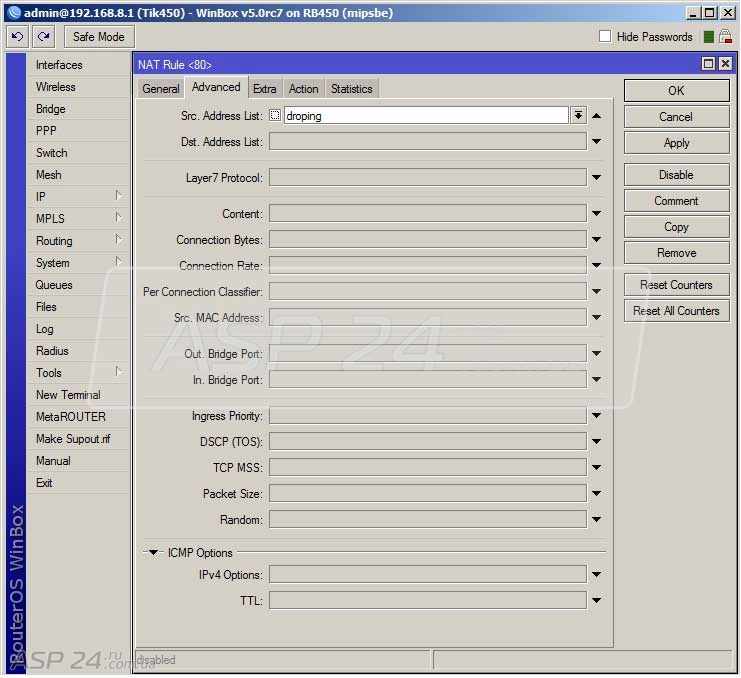
Рис.8. Mikrotik Routerboard перенаправление отключенных пользователей Advanced.
На вкладке Advanced указываем Src. Address List – droping, адрес лист, для которого нужно выполнить перенаправление.
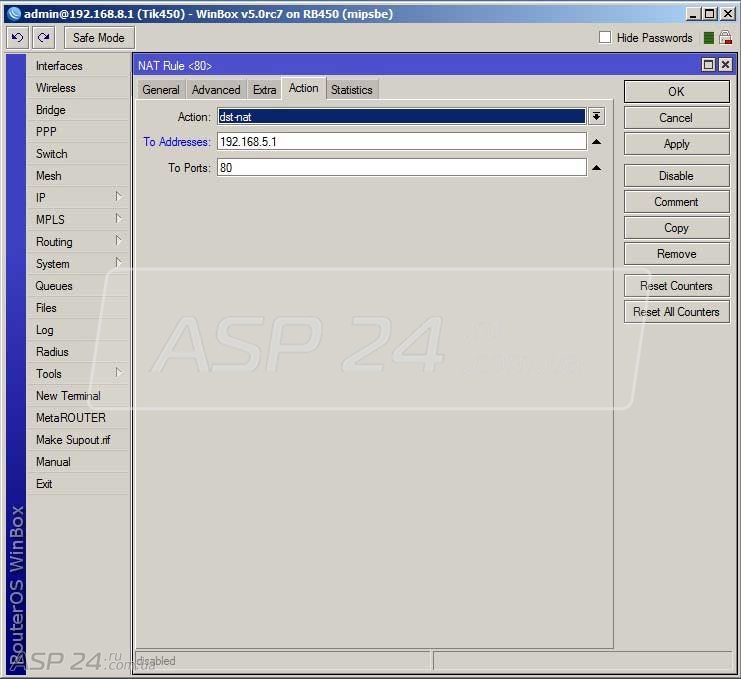
Рис.9. Mikrotik Routerboard перенаправление отключенных пользователей Action.
Вкладка Action:
Action:dst-nat
To Addresses:192.168.5.1 — IP адрес куда будем перенаправлять трафик.
То Ports:80 - Порт на который будем перенаправлять трафик.
Евгений Рудченко специально для ASP24.

