

 Корзина
Рассмотрим разделы System и Interface в Mikrotik RouterBoard 433AH.
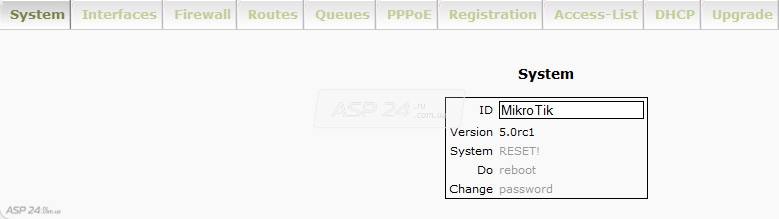
Рис.1. Раздел System.
В разделе System можно сделать следующее.
Поле ID – Изменить имя Mikrotik RouterBoard (просто ввести полное имя и нажать enter).
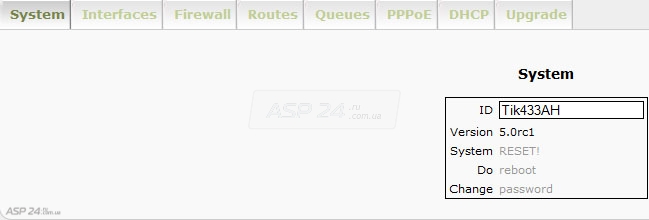
Рис.2. Новое имя устройства.
System RESET! – сброс настроек.
Do reboot – перезагрузить Mikrotik RouterBoard 433AH.
Change password – изменить пароль пользователя в Mikrotik RouterBoard 433AH (для этого кликаем на password).
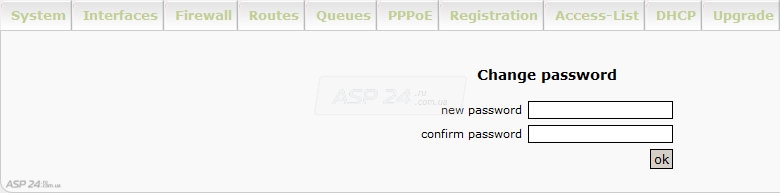
Рис.3. Изменяем пароль.
В появившихся полях:
new password – вводим новый пароль;
confirm password – подтверждаем новый пароль.
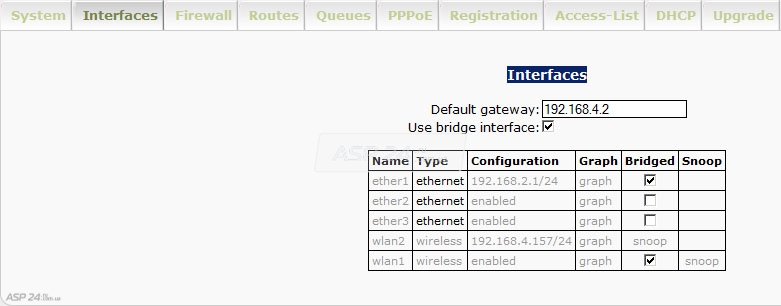
Рис.4. Раздел Interfaces.
Перейдём к разделу Interfaces.
Default gateway – присвоить шлюз для Mikrotik RouterBoard 433AH.
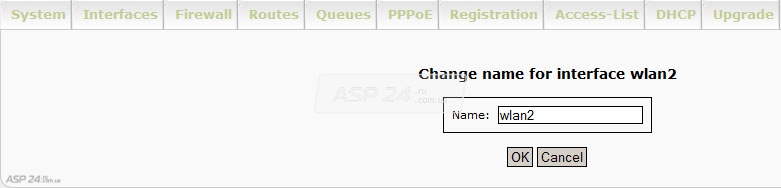
Рис.5. Изменить имя интерфейса.
Кликнув в таблице (в столбике Name) на любом интерфейсе, можно изменить его название.
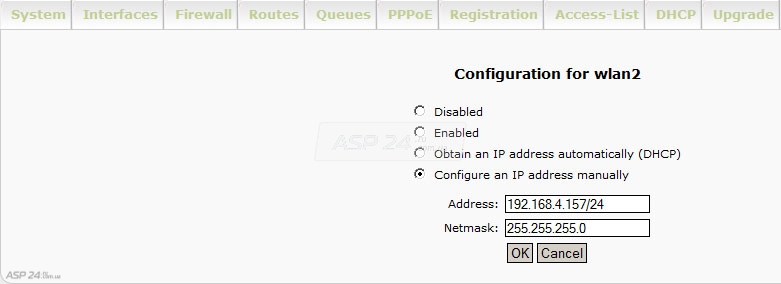
Рис.6. IP-адрес интерфейсов.
Кликнув в таблице в столбике Configuration, на интерфейсе появляется окно настроек:
Disabled – отключить интерфейс;
Enabled – включить интерфейс;
Obtain an IP address automatically (DHCP) – получать IP-адрес автоматически, если провайдер выдает IP-адреса при помощи DHCP сервера;
Configure an IP address manually – ввести IP-адрес вручную.
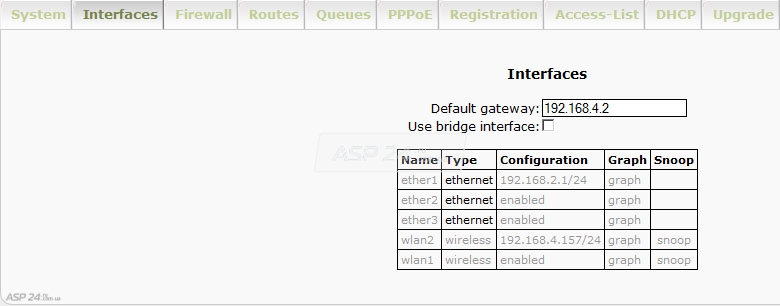
Рис.7. Раздел Bridge.
При помощи раздела Interfaces, можно управлять бриджом.
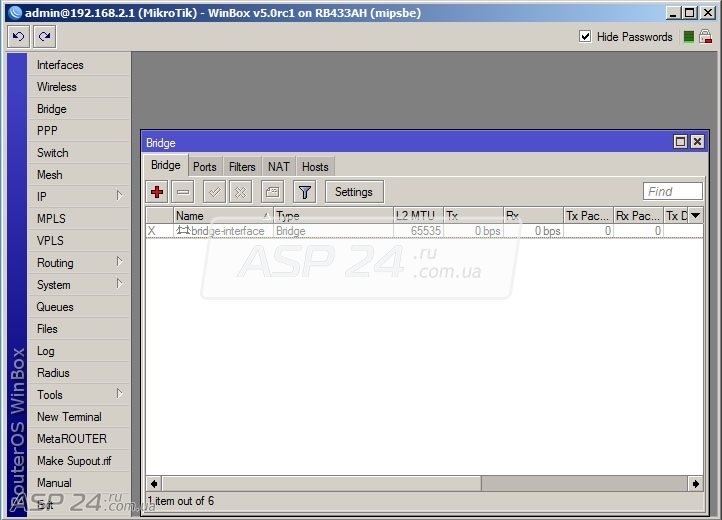
Рис.8. Winbox, раздел Bridge.
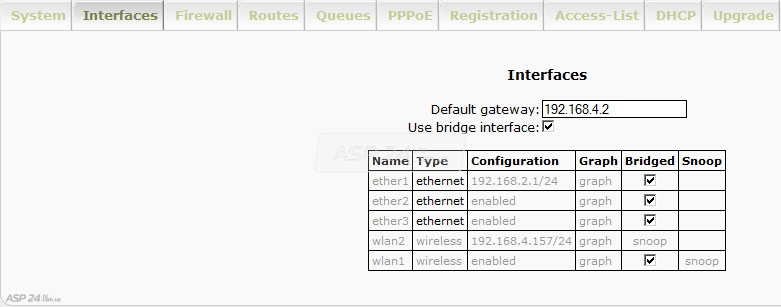
Рис.9. Webbox, раздел Bridge.
Для того чтобы включить Bridge, необходимо поставить галочку - Use bridge interface, затем поставить галочки напротив интерфейсов, которые мы хотим объединить в Bridge.
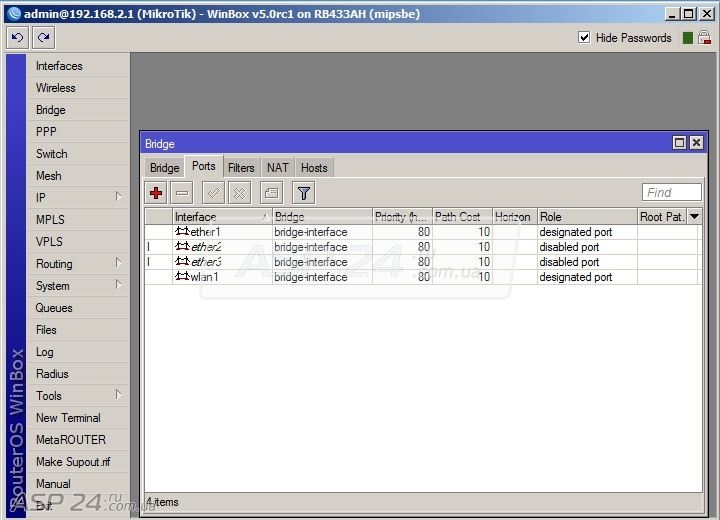
Рис.10. Winbox, включаем bridge.
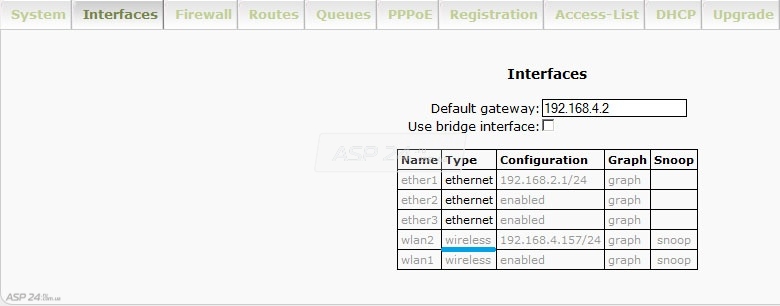
Рис.11. Выбираем беспроводной интерфейс.
Переходим к настройкам беспроводного интерфейса. В таблице выбираем интерфейс и кликаем по wireless, в столбике type.
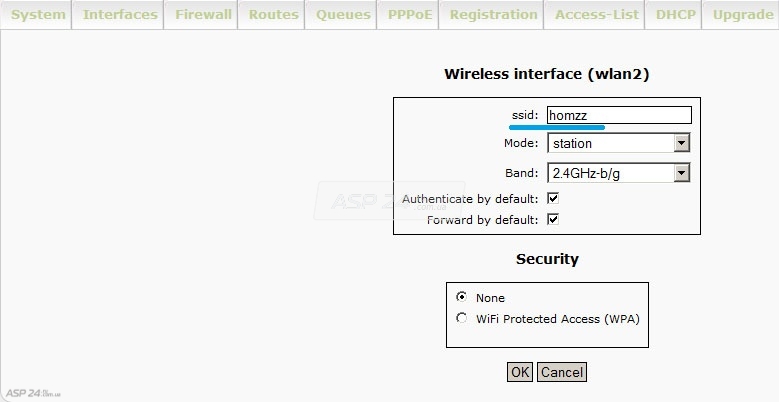
Рис.12. SSID.
SSID – вводим идентификатор.
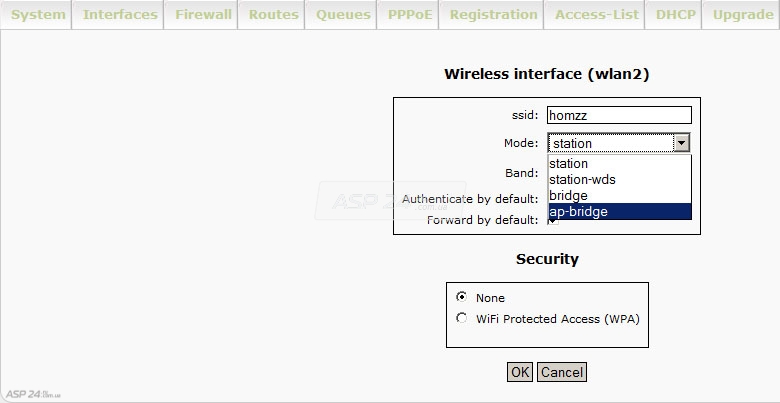
Рис.13. Выбираем состояние интерфейса.
Выбираем, в какой роли будет беспроводной интерфейс. Station – беспроводной клиент, ap-bridge – беспроводная базовая станция.
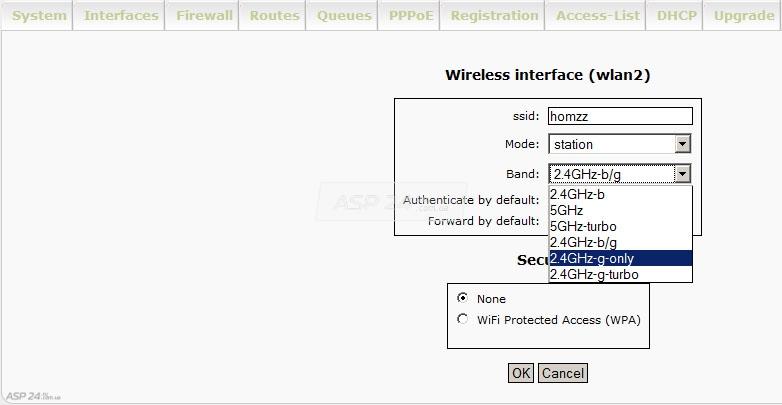
Рис.14. Выбираем роль беспроводного клиента.
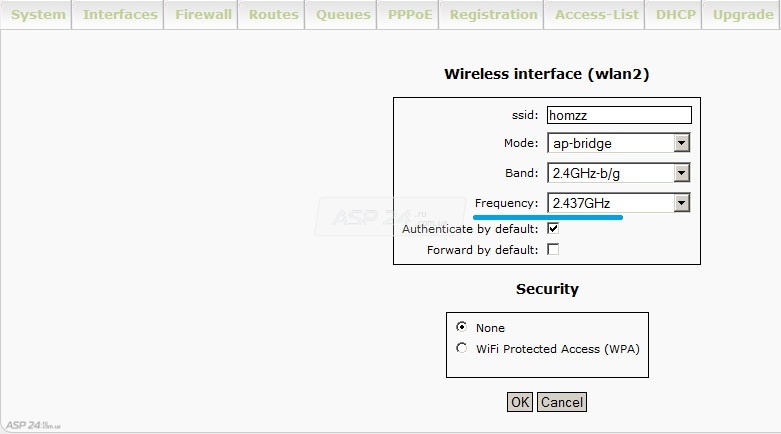
Рис.15. Выбор частоты для базовой станции.
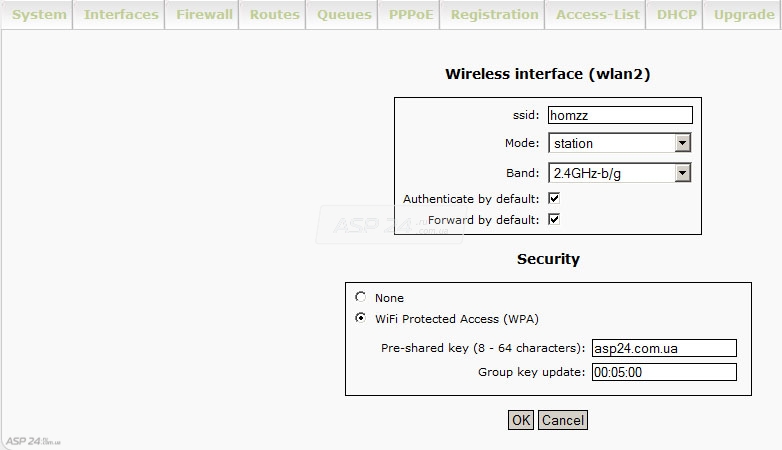
Рис.16. Настройка защиты.
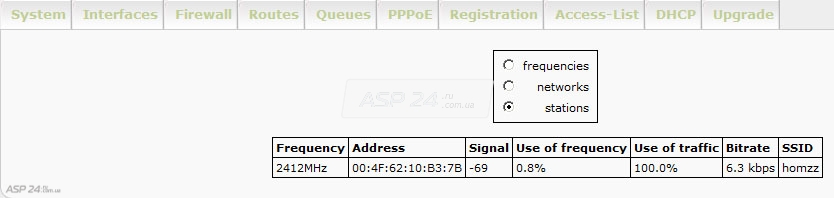
Рис.17. Сканирование.
Евгенйи Рудченко специально для Asp24.

