

 Корзина
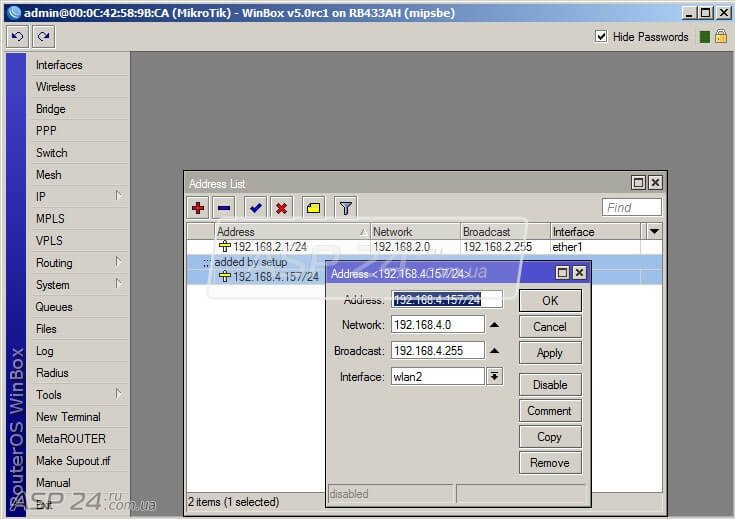
Рис.1. Добавление ip-адреса Mikrotik.
Первым делом присвоим ip-адреса интерфейсам Mikrotik RouterBoard 433AH.
Беспроводной интерфейс wlan2 – 192.168.4.157.
Проводной интерфейс ether1 – 192.168.2.1.
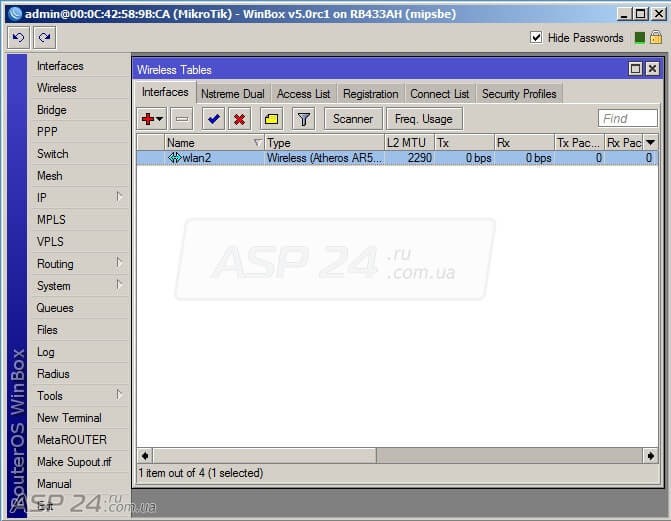
Рис.2. Mikrotik. Вкладка Wireless.
Выбираем беспроводной интерфейс, который будем настраивать.
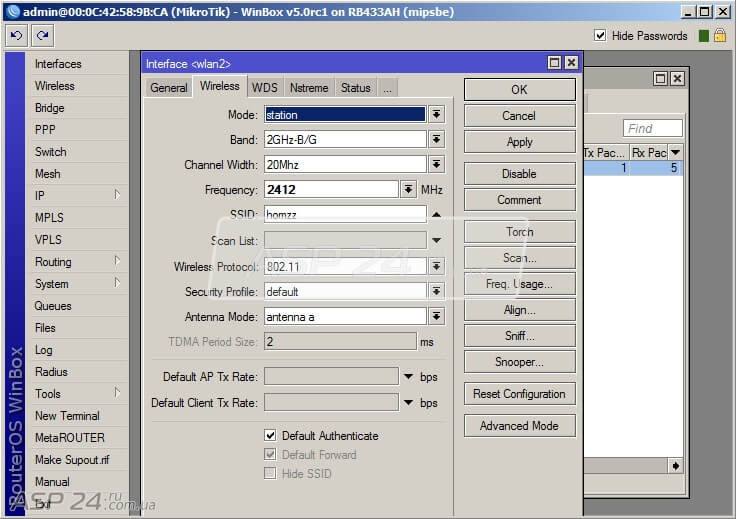
Рис.3. Mikrotik. Беспроводные настройки.
Mode – station (режим клиент).
Band – 2GHz-B/G (режимы работы).
Channel Width – 20Mhz (ширина канала).
Frequency – 2412MHz (частота работы базовой станции).
SSID – homzz (идентификатор базовой станции).
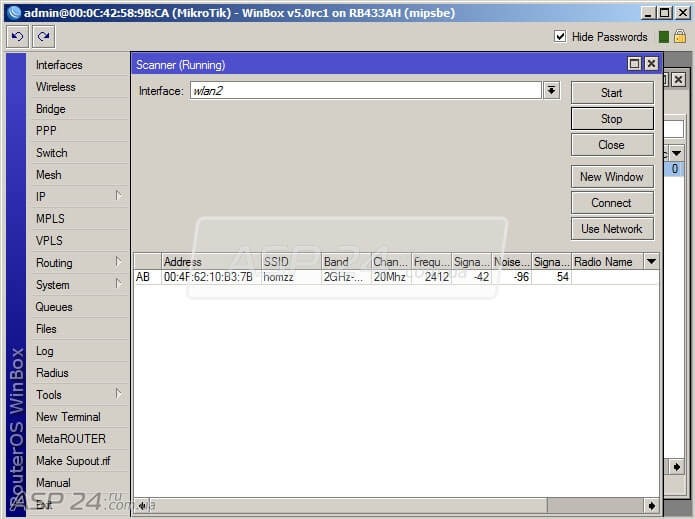
Рис.4. Mikrotik Wireless scan.
Сканируем радио эфир.
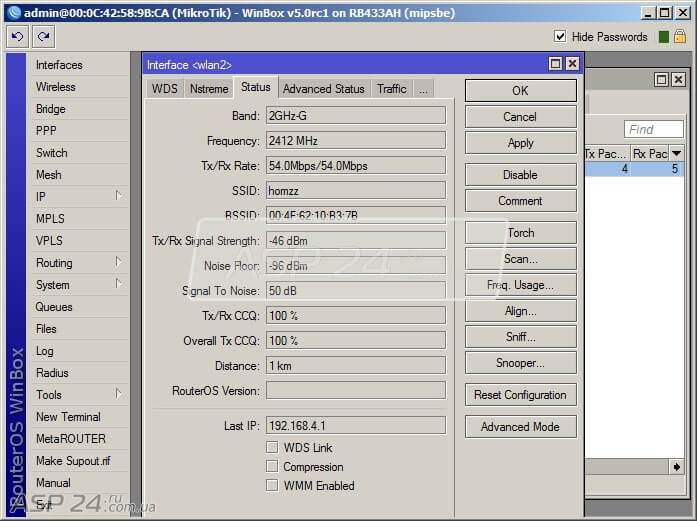
Рис.5. Mikrotik wireless status.
Tx/Rx Rate – скорость работы беспроводной сети. Как мы видим, и прием и передача 54 Мбит в секунду (максимально возможная для полосы 20 МГц).
Signal To Noise – соотношение сигнал шум (хорошее).
Tx/Rx CCQ – качество сигнала 100% (это очень хорошо).
Следующим действием будет добавление маршрута.
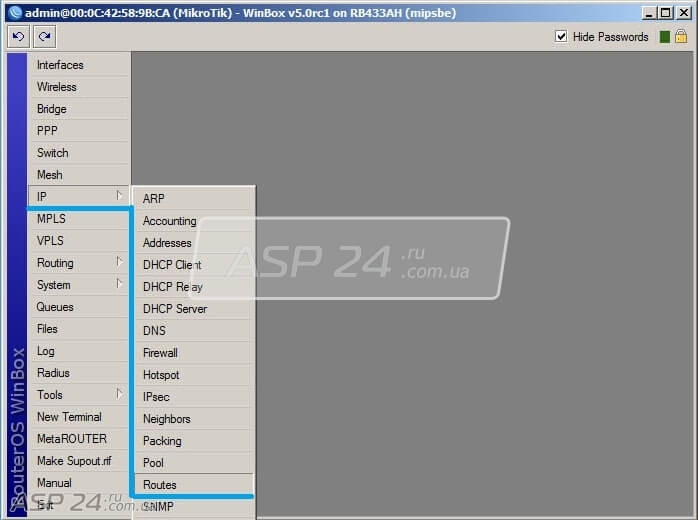
Рис.6. Mikrotik IP Routes.
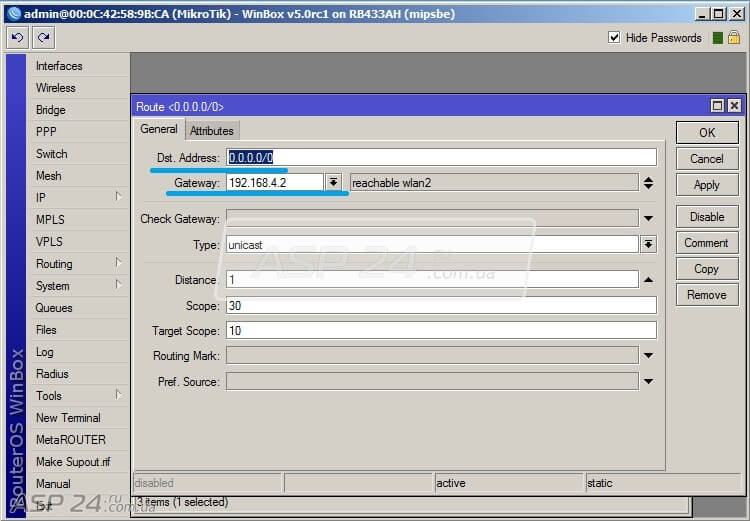
Рис.7. Mikrotik add route.
Dst. Address – 0.0.0.0/0.
Gateway – 192.168.4.2.
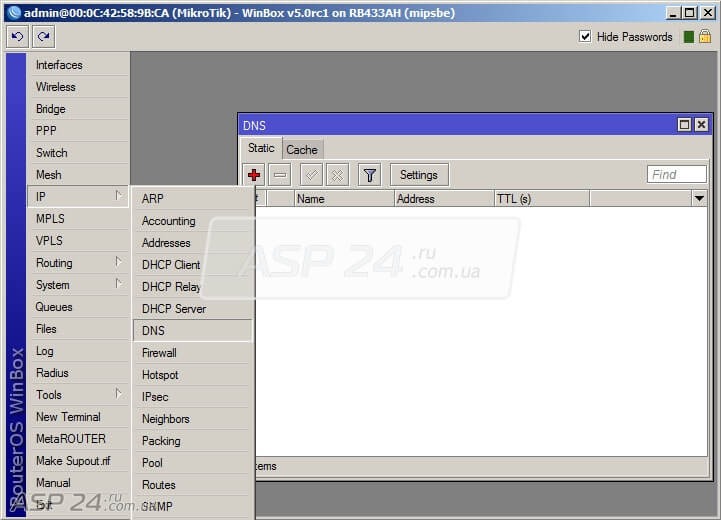
Рис.8. Mikrotik IP DNS.
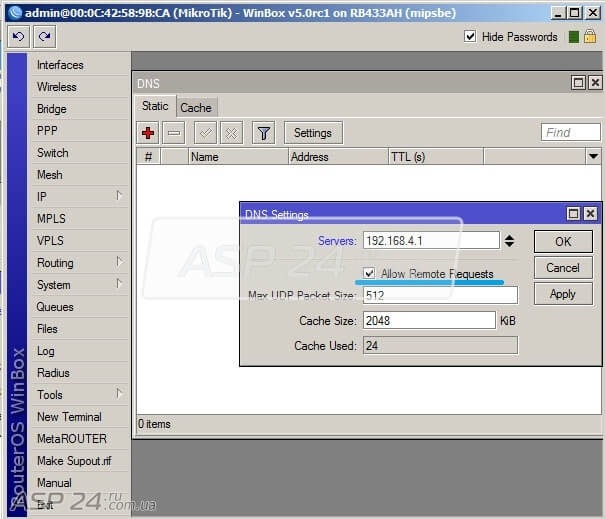
Рис.9. Mikrotik DNS Settings.
Добавляем ip-адрес DNS-сервера провайдера.
Allow Remote Requests – разрешаем удаленные запросы.
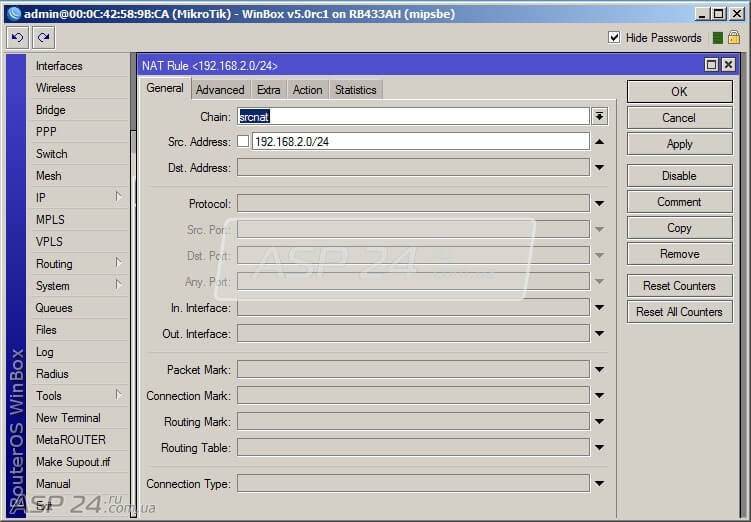
Рис.10. Mikrotik. Добавляем NAT.
Добавляем правило NAT.
Chain – srcnat.
Src. Address – указываем подсеть, для которой нужно включить nat. Переходим на вкладку Action.
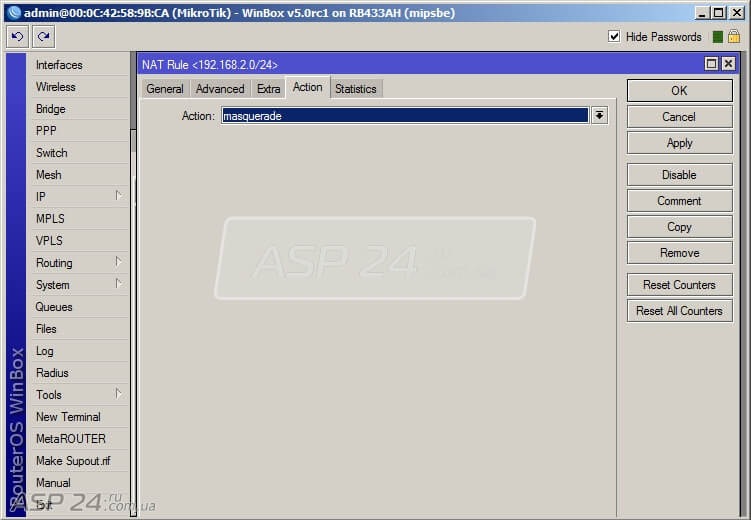
Рис.11. Mikrotik. Добавляем NAT. Вкладка Action.
На вкладке Action необходимо выбрать masquerade.
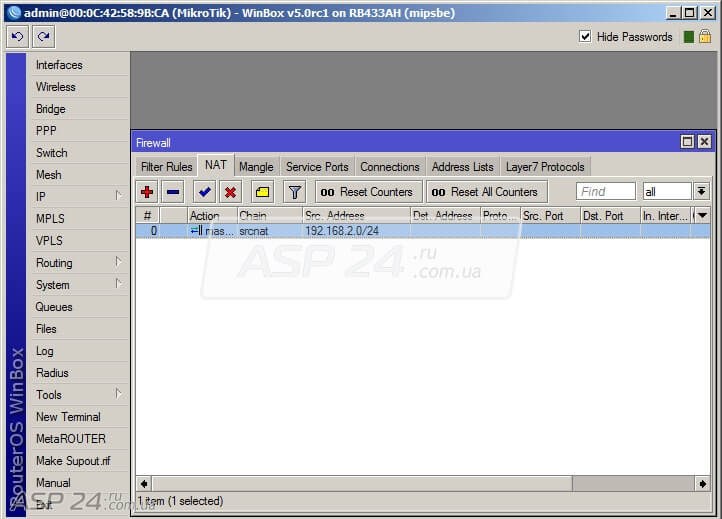
Рис.12. Mikrotik. Список правил NAT.
Беспроводной интернет шлюз на оборудовании mikrotik готов к работе.
Евгений Рудченко специально для asp24.

