

 Корзина
Mikrotik RouterBoard RB250GS - это свич класса "сохо", по очень демократичной цене. Свич интересен тем, что может поднимать VLAN соединение. На данном примере я покажу, как поднять VLAN между двух свичей RouterBoard RB250GS.
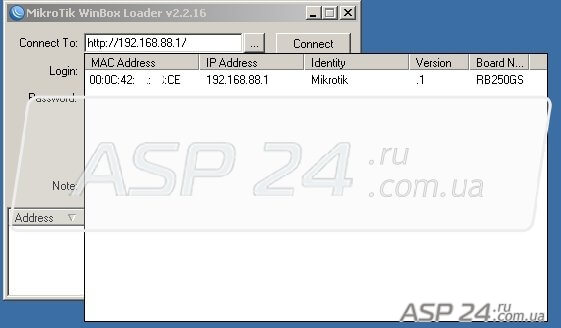
Логин (по умолчанию) - Admin;
пароль - (пусто).
Попадаем на первую страницу меню:
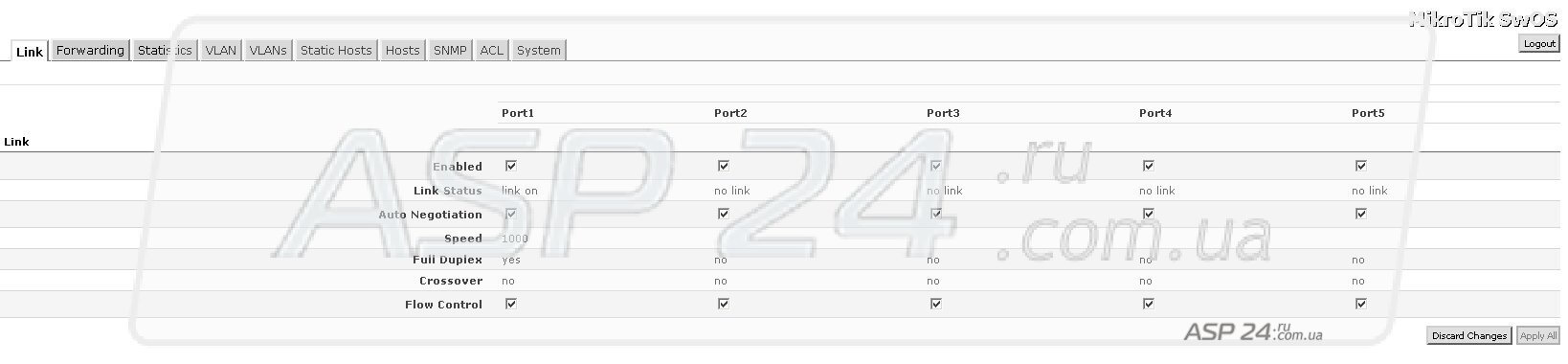
Теперь сменим IP-адрес на другой, чтобы не было конфликта при подключении второго RB250gs, у которого ip тоже 192.168.88.1 . Меняем на 192.168.88.5.
Для этого заходим на вкладку System и в строке IP Address меняем наш адрес на 192.168.88.5.
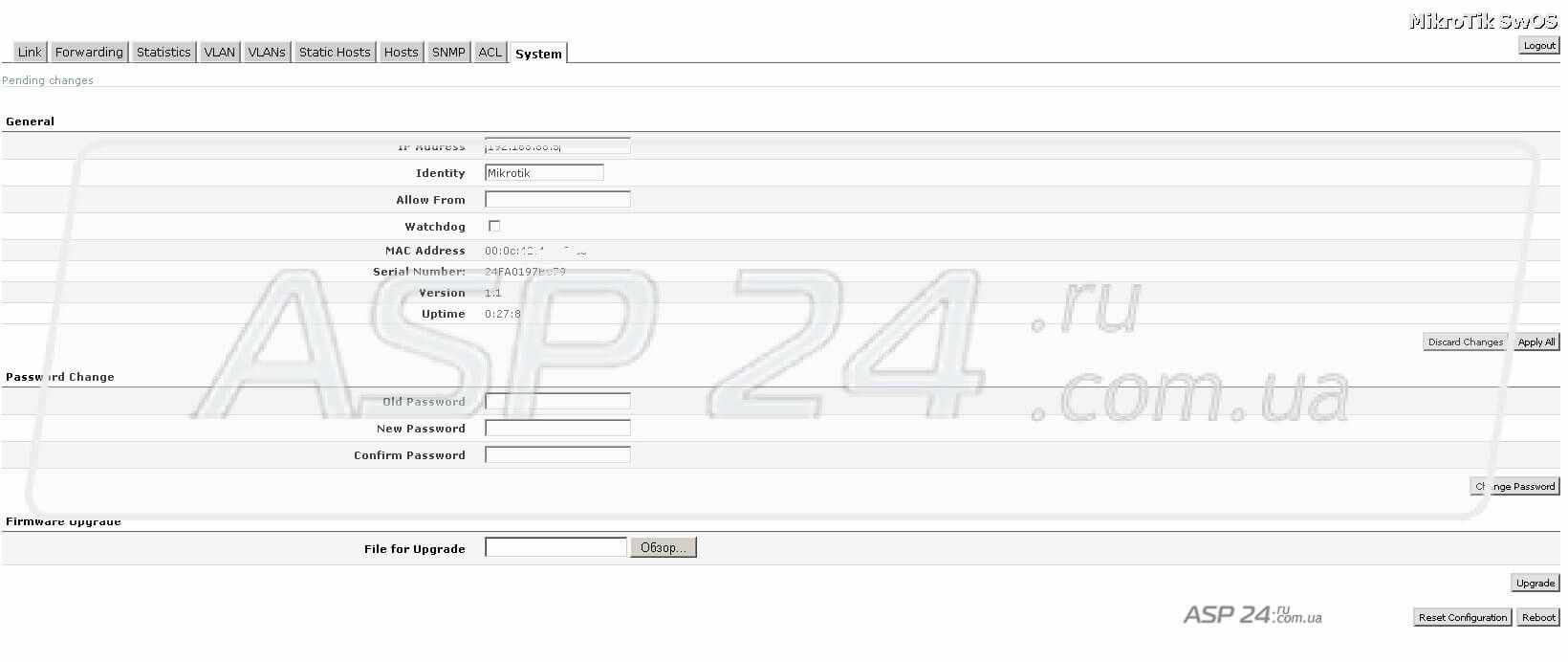
При попытке изменить ip-адрес он напрочь не хотел сохраняться. Было решено обратится на страницу поддержки компании Mikrotik, на что получили ответ, что прошивка версии V1.0 очень нестабильна. И ссылка на сайт компании Mikrotik, по которой нам нужно обновить программное обеспечение до версии V1.1. Что мы благополучно и проделали. После чего меню забегало намного шустрее и ip-адрес применился с первого раза.
Приступим к настройке VLAN-соединения между двумя свичами.
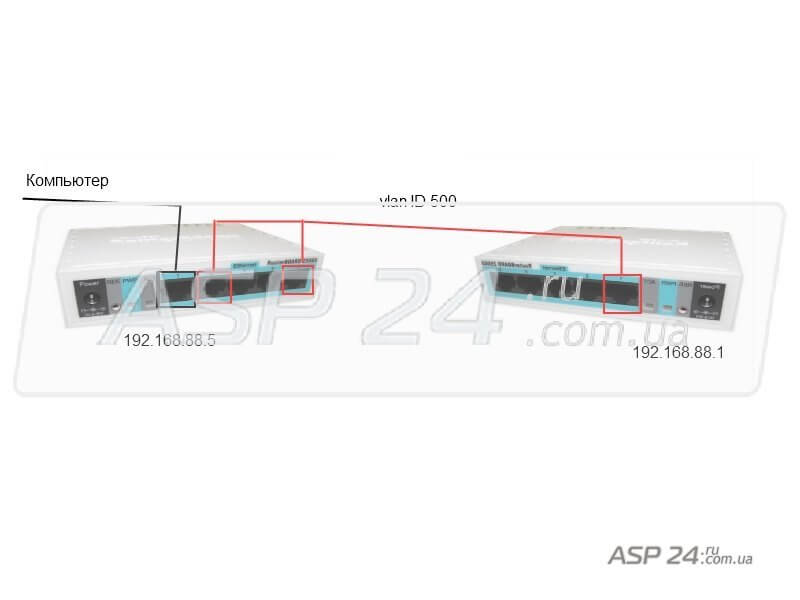
Настроим свичи следующим образом: первый порт первого свича (192.168.88.5) подключаем в компьютер.
Поднимаем на втором и пятом порте VLAN с id 500 и на втором свиче (192.168.88.1) поднимаем VLAN с id 500 на пятом порте.
Заходим на первый свич 192.168.88.5. Тут нам нужна вкладка VLAN
Настроим Port5:
VLAN Mode - enable;
Default VLAN ID -500;
Force VLAN ID "+".

Переходим во вкладку VLANs.
Port2- Port5 - ставим галочки;
VLAN ID - 500.

После применения всех параметров первый свич готов к работе с вилланом по 2-5 прортах с id 500.
Вкладка VLAN.
Настроим Port5:
VLAN Mode - enable;
Default VLAN ID - 500.
Переходим во вкладку VLANs.
Добавляем правило кнопкой Append.
Port5 - ставим галочки;
VLAN ID - 500.
Все готово. Теперь попробуем пропинговать наш vlan.
Запускаем пинг с нашего компьютера на второй свич с адресом ping 192.168.88.1 –t.
Пинг не проходит? Так и должно быть. Чтобы пропинговать удаленный свич, нам нужно переподключить компьютер на первом свиче на второй порт, который понимает vlan с id 500
После переключения езернета во второй порт свича 192.168.88.5, сразу появился пинг на второй свич (192.168.88.1).
На данном примере видно, как просто поднимать VLAN-ы с помощью Mikrotik RouterBoard RB250GS.
В данной статье приведен простейший пример настройки Vlan без использования разных id и проброса их по портах. Думаю, нет никакого смысла описывать процедуру проброса других веланов или перенаправление на другие порты. Эта настройка сводится к банальному проставлению галочек в меню. Ну даже если и возникнет потребность пробросить несколько вилланов RB250GS, то с этой задачей легко будет справится.
Станислав Науменко

