

 Корзина
Используя Django, нет необходимости писать собственную модель администратора. Можно воспользоваться уже готовой, которую предоставляет Django.
Для того чтобы была возможность добавлять учётные записи клиентов при помощи панели администратора, создадим файл admin.py со следующим содержанием:
#Импортируем модули
from django.contrib import admin
#Импортируем модели из приложения wifiproject
from wifizone.wifiproject.models import *
Создаём модель, которая будет предоставлять DJANGO интерфейс для работы с нашими моделями.
class Create_accountAdmin(admin.ModelAdmin):
list_display = ('email', 'gen_password', 'end_time',) #Указываем какие поля будут отображаться в списке.
exclude = ('gen_password',) #Так как мы переопределили метод save, для модели. Поле 'gen_password' будет заполняться автоматически. Поэтому исключим его из формы добавления.
admin.site.register(Create_account, Create_accountAdmin) #Добавляем модель Create_account в панель администратора.
Перейдём на панель администратора. В появившейся форме введём данные для авторизации.
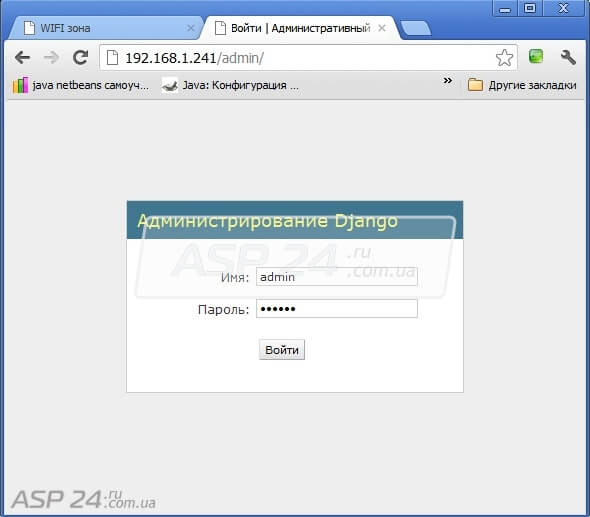
Рис.1. Панель администратора, авторизация

Рис.2. Панель администратора, внешний вид
На рисунке 2 мы видим, что отображается Wifiproject с одной моделью Create_account.
Кликаем на кнопке «Добавить» и заполняем поля формы.
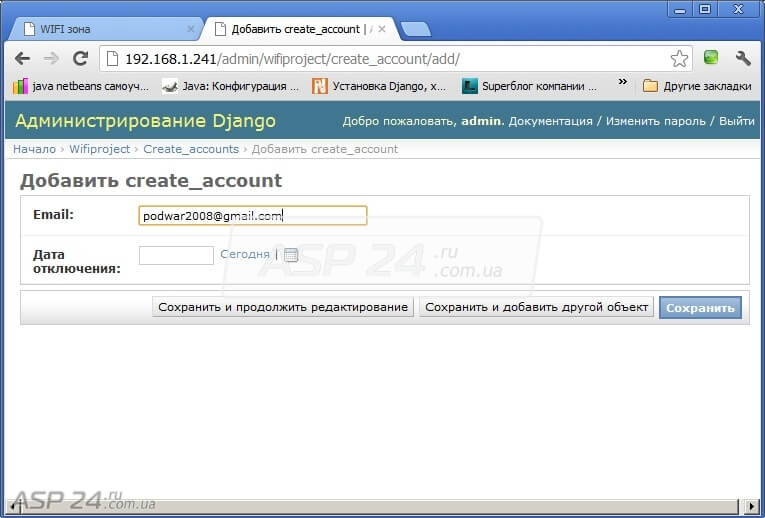
Рис.3. Добавление данных
Предположим, что клиент оплатил за три дня. Текущее число 9-е. Указываем в поле "Дата отключения" 12-е число.
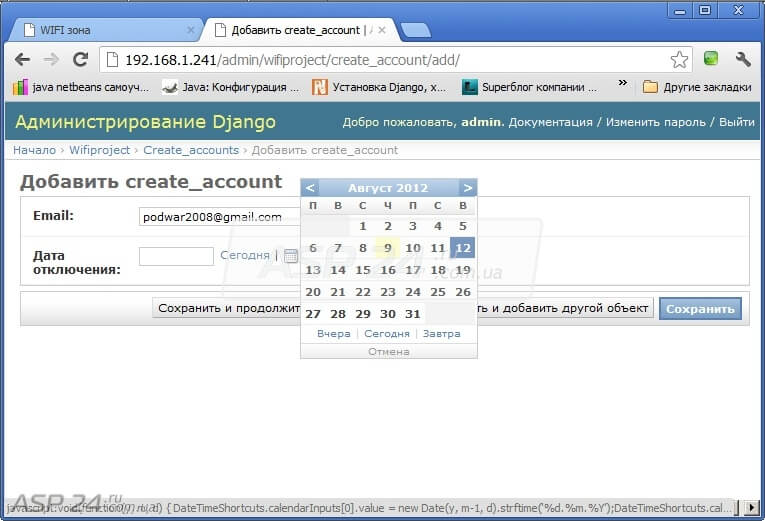
Рис.4. Дата отключения
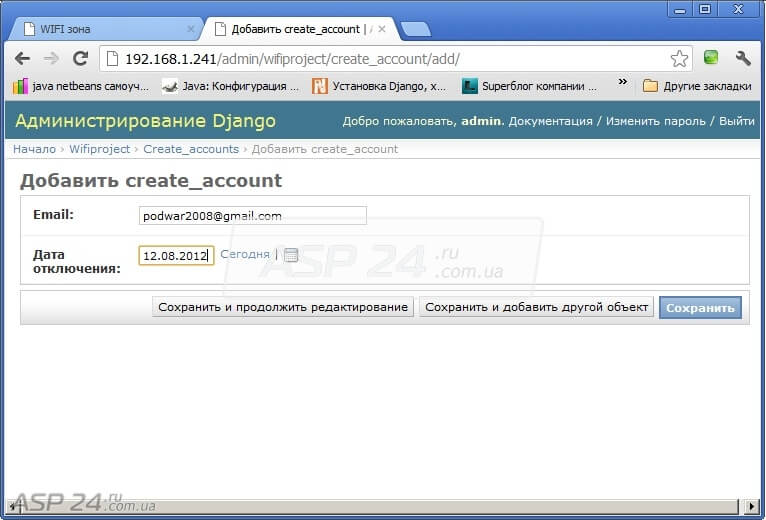
Рис.5. Скрытое поле
Как вы помните, наша модель содержит три поля, а в форме отображается всего два, так как поле с паролем мы исключили из формы. Жмём "Сохранить".
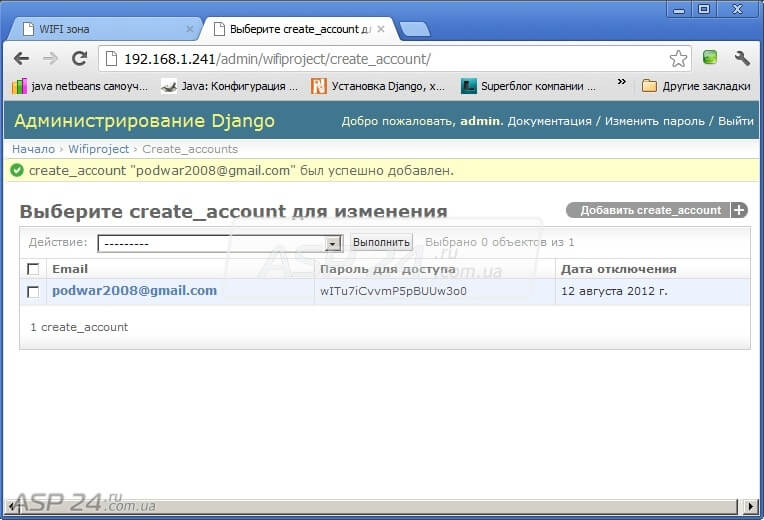
Рис.6. Данные добавлены
Данные успешно добавлены.
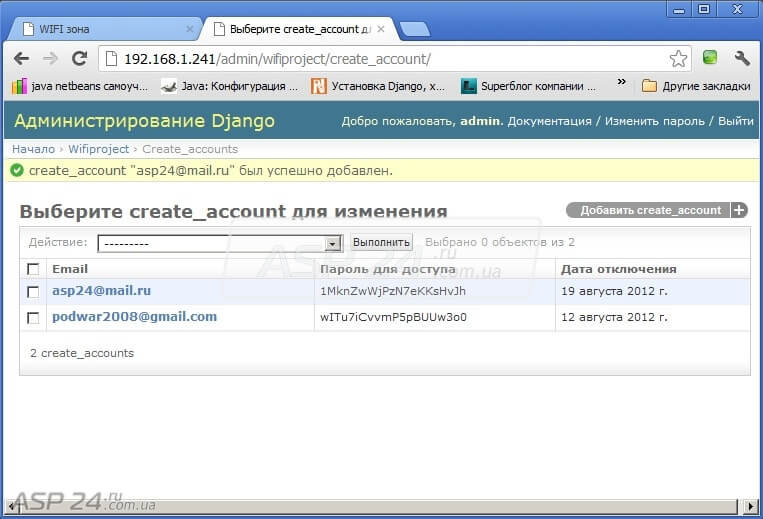
Рис.7. Список клиентов
Таким образом, мы можем видеть список клиентов и их данные.
Евгений Рудченко специально для asp24

