

 Корзина
Используя оборудование Mikrotik можно построить надежную управляемую сеть, но, кроме сетевого оборудования, для сети понадобится сервер доступа и учета клиентов. В качестве операционной системы выберем FreeBSD, которая будет управлять доступом пользователей. В дальнейшем на нее установим биллинг. Ну а сейчас скомпилируем ядро для FreeBSD с поддержкой IPFW.
Вводим в консоли cd /usr/src/sys/i386/conf/. Если вы получите сообщение: No such file or directory, значит неустановлены исходники ядра. Установим их.
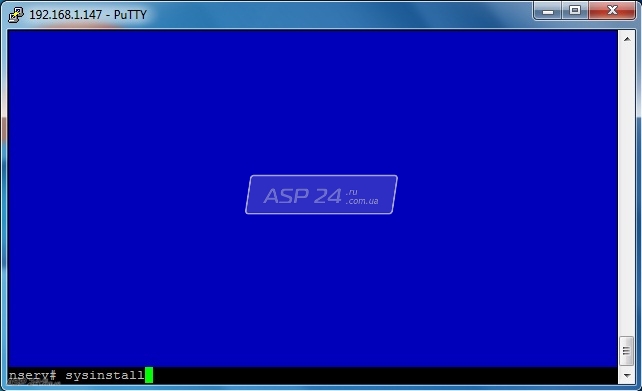
Рис.1. Программа установки.
Запустим sysinstall - программу установки.
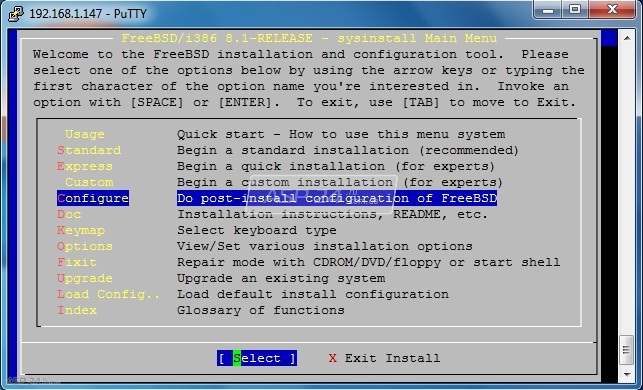
Рис.2. Раздел Configure.
Перейдем в раздел Configure.
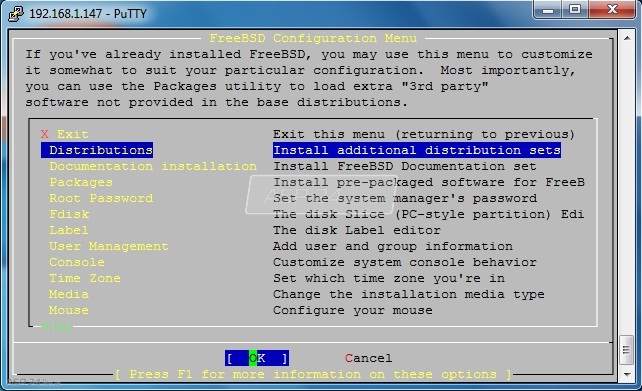
Рис.3. Раздел Distributions.
Перейдем в раздел Distributions.
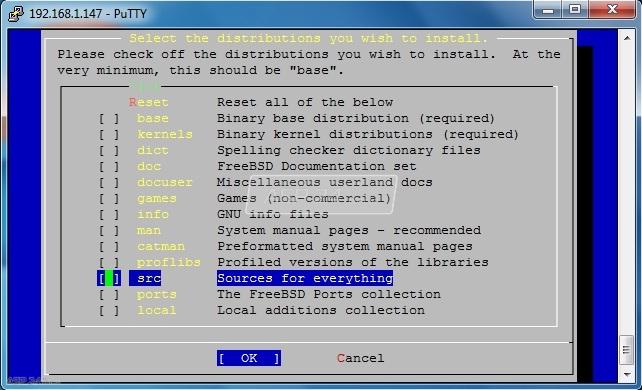
Рис.4. Раздел src.
Перейдем в раздел src.
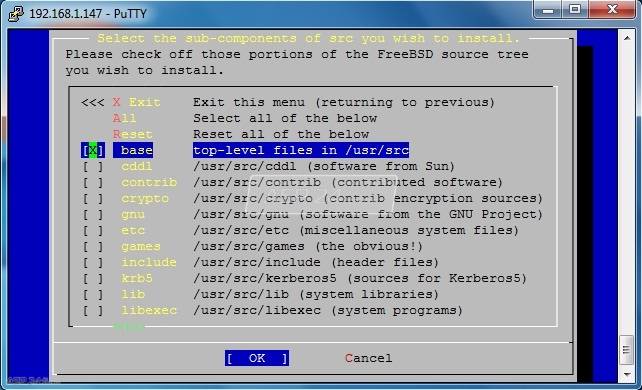
Рис.5. Base.
Выберем base, нажмем пробел и опустим курсор вниз.
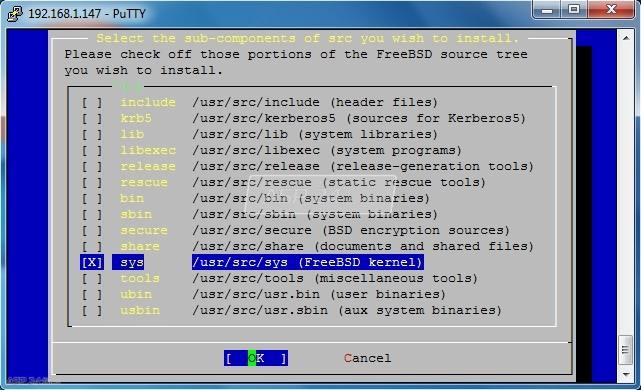
Рис.6. Sys.
Также нажимаем пробел и выбираем sys. При помощи клавиши ТАВ переходим на кнопку OK и нажимаем Enter.
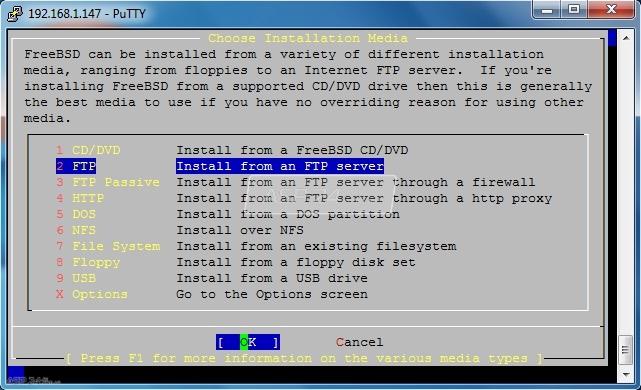
Рис.7. Источник установки.
Выбираем источник установки исходников. В данном случае это FTP-сервер.
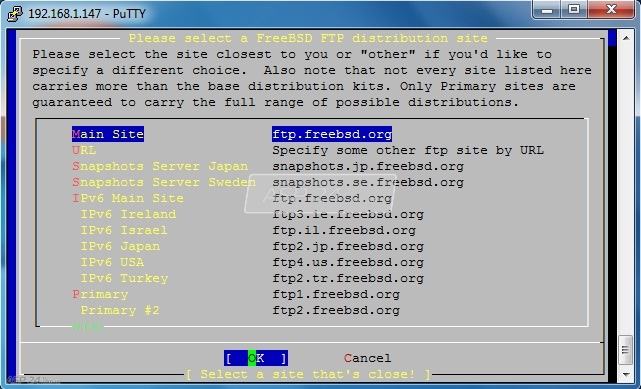
Рис.8. Выбор ftp-сервера.
Выбираем один из серверов.
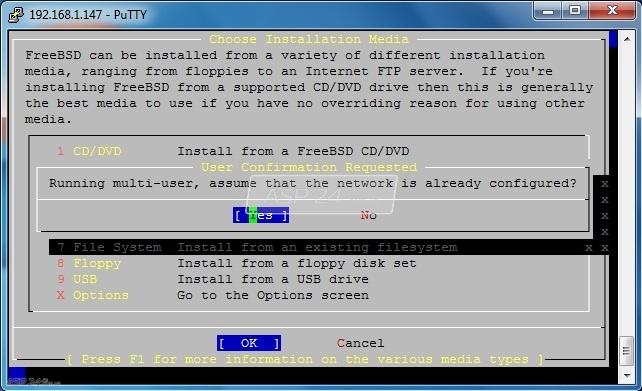
Рис.9. User Confirmation Requested.
В появившемся окне нажимаем Yes.
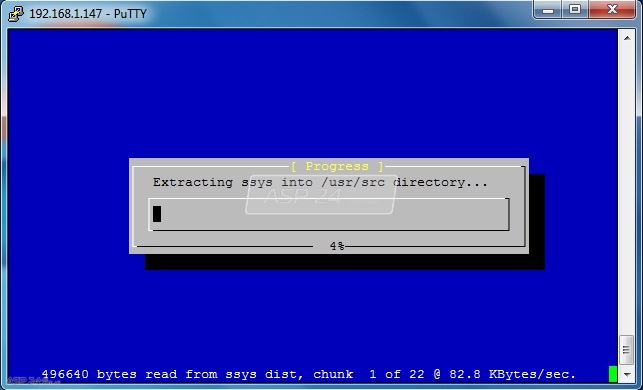
Рис.10. Extracting.
Дождемся окончания процесса извлечения исходников.
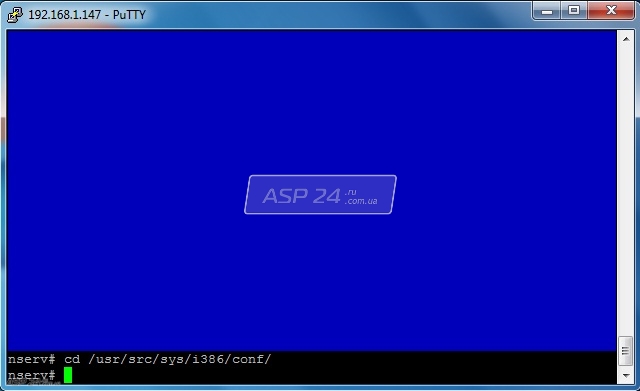
Рис.11. cd /usr/src/sys/i386/conf/
Попытаемся снова перейти в /usr/src/sys/i386/conf/. На этот раз все получилось.
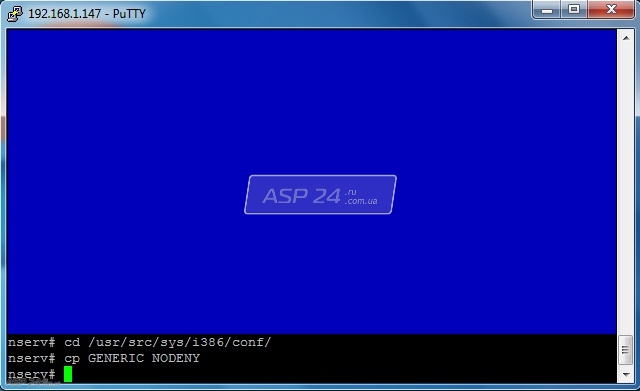
Рис.12. Файл конфигурации GENERIC.
Скопируйте файл конфигурации GENERIC с новым именем.
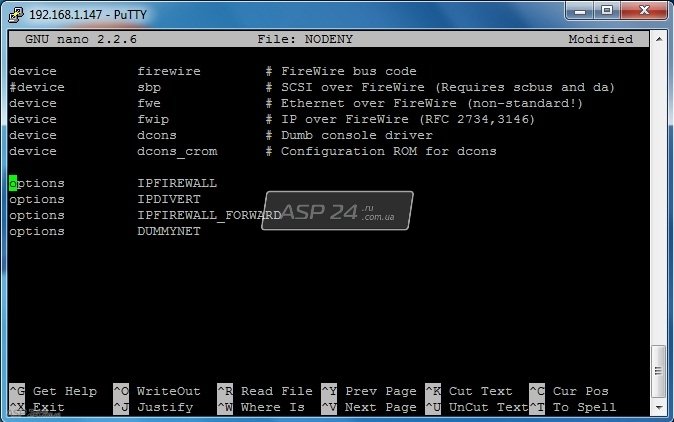
Рис.13. Редактируем файл конфигурации.
Открываем новый файл конфигурации в текстовом редакторе nano NODENY.
Добавляем следующее:
options IPFIREWALL
options IPDIVERT
options IPFIREWALL_FORWARD
options DUMMYNET
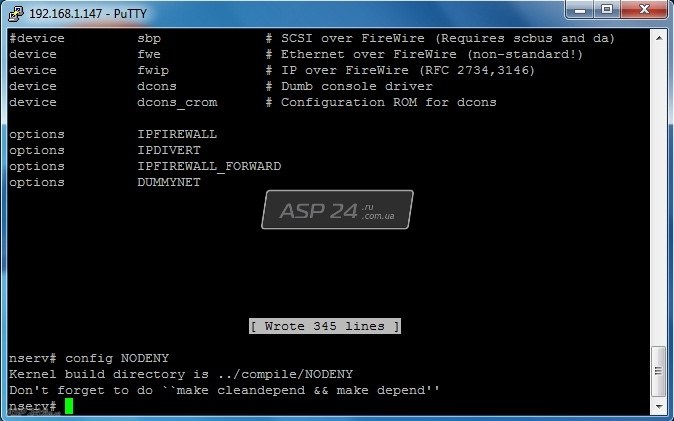
Рис.14. Компиляция ядра.
Для компиляции ядра выполняем следующие команды:
config NODENY
cd ../compile/NODENY
make depend
make
make install
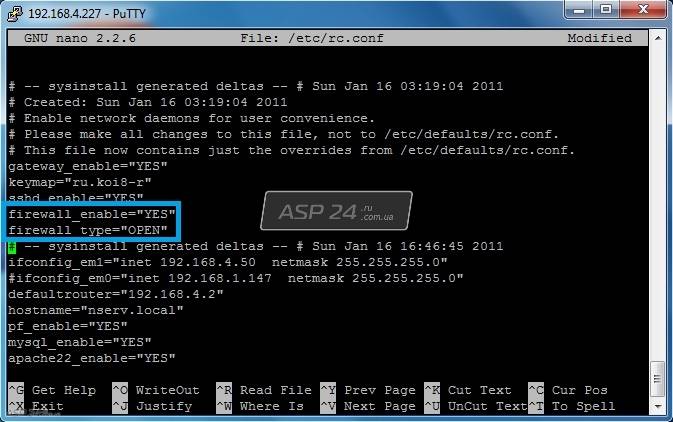
Рис.15. Включаем IPFW.
Для того чтобы включить IPFW, добавим стоки в файл /etc/rc.conf
firewall_enable="YES" – запуск IPFW
firewall_type="OPEN" – выбираем тип OPEN, для того чтобы не потерять доступ к системе, если мы работаем с ней удаленно по ssh протоколу.
Перезагружаем систему.
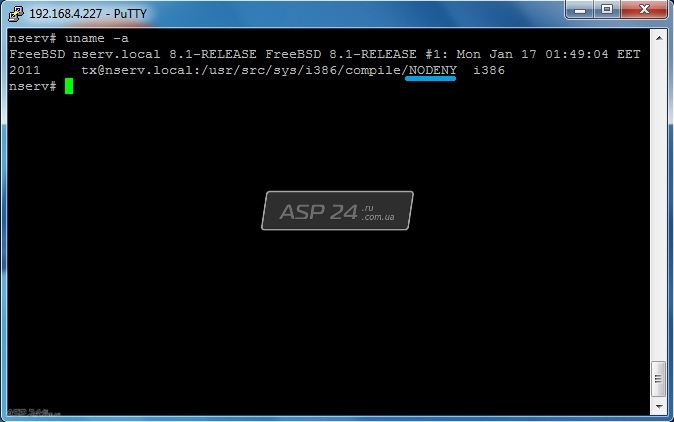
Рис.16. После перезагрузки.
После перезагрузки выполняем команду uname –a и видим, что система загрузилась с новым ядром.
Евгений Рудченко специально для asp24.

