

 Корзина
Итак, начнём установку Pythonix. Откроем VirtualBox.

Рис.1. Интерфейс VirtualBox.
Приступим к импорту конфигурации.
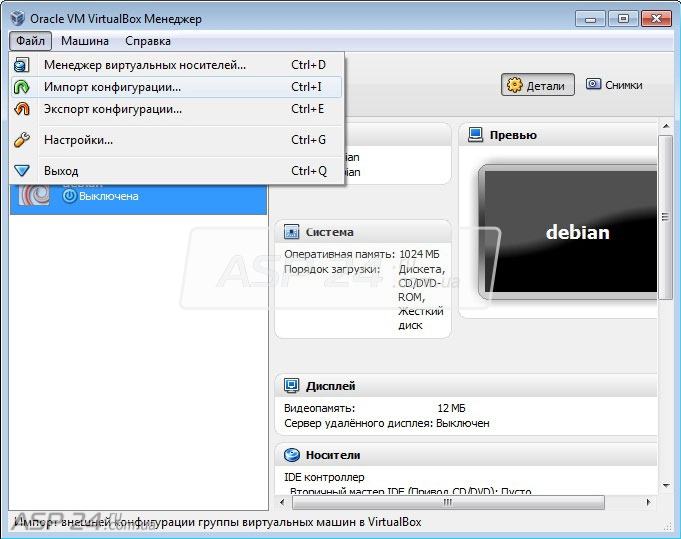
Рис.2. Импорт конфигурации.
Импортировать конфигурацию очень просто. Выбираем меню Файл - Импорт конфигурации.

Рис.3. Мастер импорта конфигураций, "Выбрать".
В появившемся окне нажимаем кнопку "Выбрать".
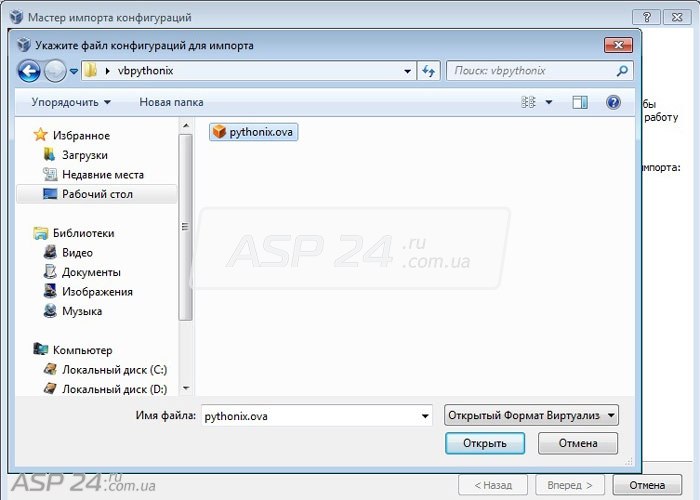
Рис.4. Выбор файла конфигурации.
Выбираем файл конфигурации и жмем "Открыть".
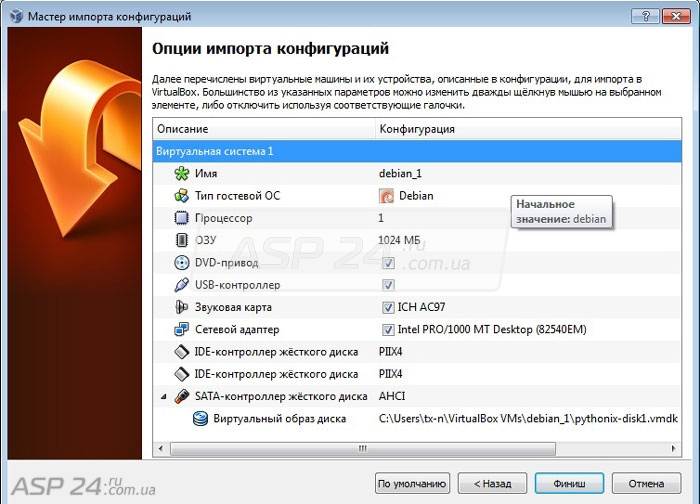
Рис.5. Опции импорта конфигурации.
Жмем "Финиш".
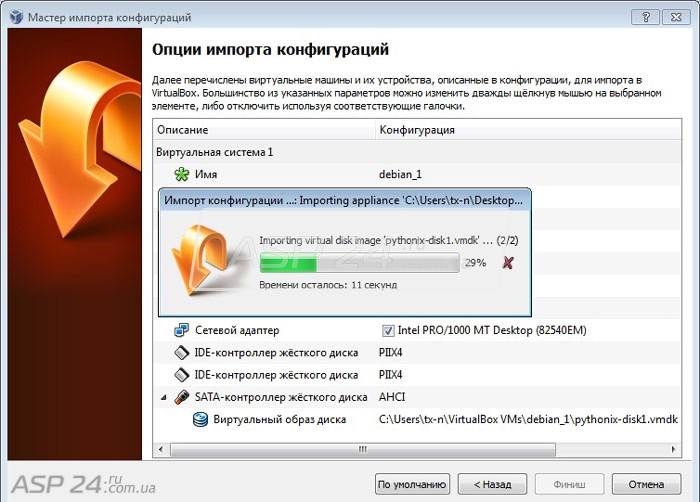
Рис.6. Процесс импорта конфигурации.
Дождемся окончания процесса импорта.
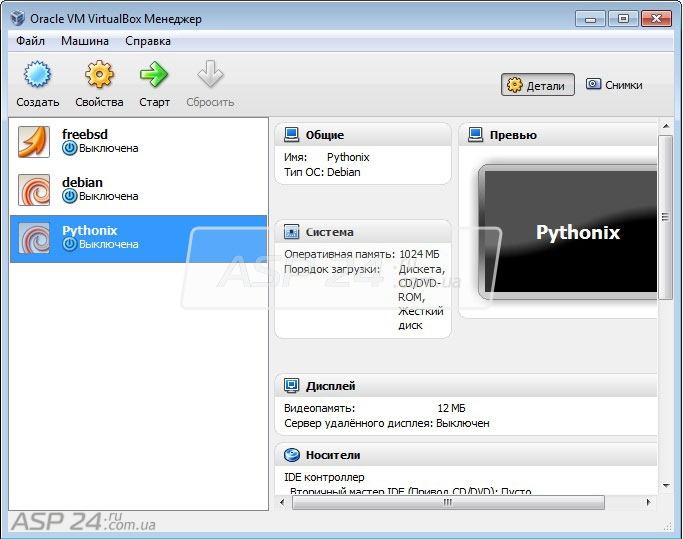
Рис.7. Запуск виртуальной машины.
Выбираем нужную виртуальную машину и жмем кнопку "Старт".
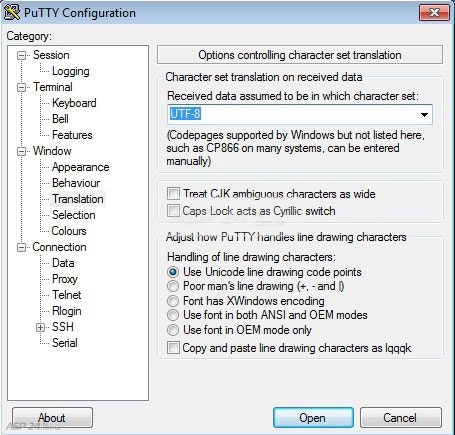
Рис.8. Кодировка.
Выбираем кодировку для корректного отображения русских букв.
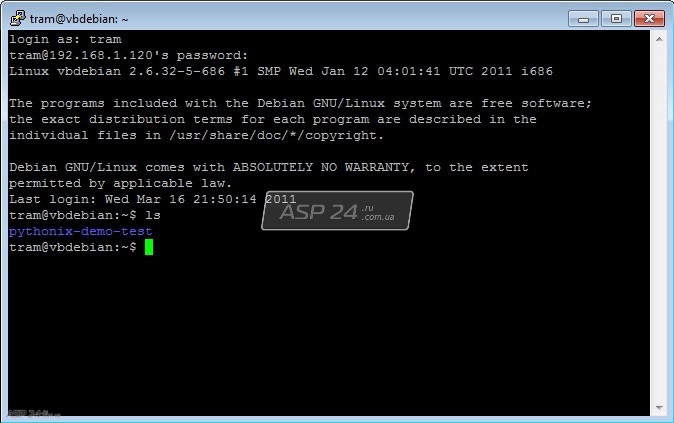
Рис.9. Подключаемся к SSH серверу.
Выполняем подключение к SSH серверу, IP адрес 192.168.1.120.
Логин – tram
Пароль – 1q2w3e
cd pythonix-demo-test – переходим в директорию.
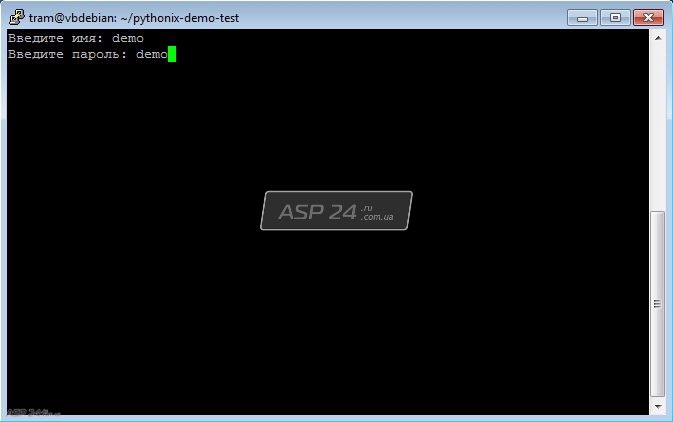
Рис.10. Запуск Pythonix.
Запускаем программу python index.py. Логин и пароль для входа - demo.
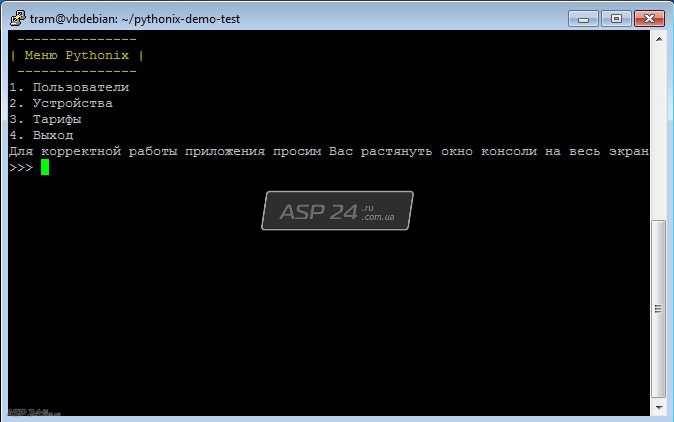
Рис.11. Меню Pythonix.
Появилось меню Pythonix. Теперь можно приступать к работе.
Евгений Рудченко специально для ASP24.

