

 Корзина
Виртуальная машина создана. Теперь нам осталось только ее донастроить и установить Mikrotik Router OS.

Рис.1. Выбор виртуальной машины.
Нужно настроить сетевые интерфейсы в виртуальной машине. Для этого нажмем на Сеть.

Рис2.Сеть, Адаптер 1.
Выбираем вкладку Адаптер 1 и устанавливаем галочку напротив пункта включить сетевой адаптер. Выбираем тип подключения Сетевой мост и также выбираем один из доступных интерфейсов (Atheros AR9285).
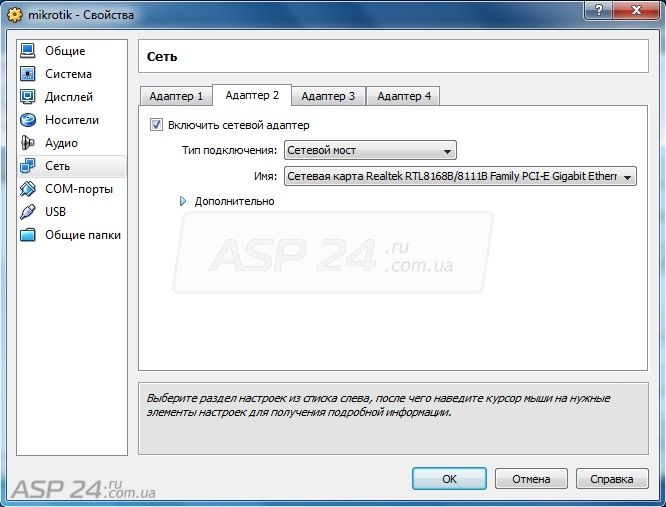
Рис.3. Сеть, Адаптер 2.
Настройки второго адаптера аналогичны первому, только здесь нам необходимо выбрать другой доступный сетевой интерфейс.
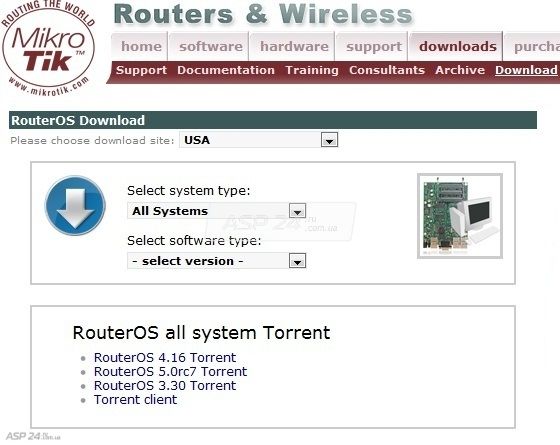
Рис.4. Скачать Mikrotik Router OS.
Перейдем на сайт mikrotik.com и скачаем iso-образ Mikrotik Router OS.
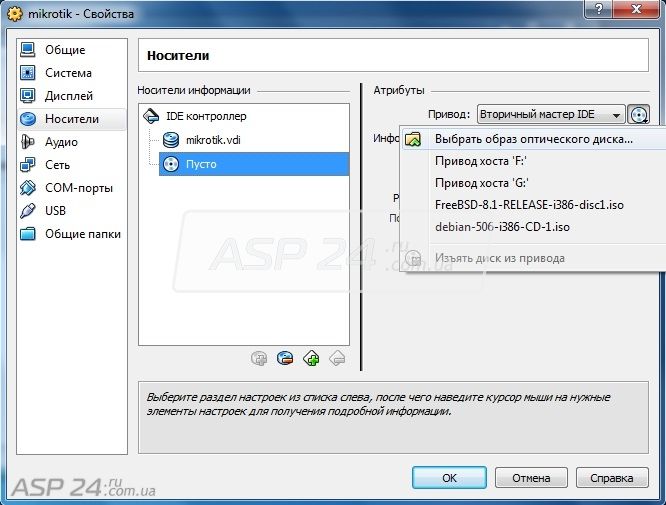
Рис.5. Настройка носителя.
Iso-образ Mikrotik Router OS получен. Теперь перейдем на вкладку Носители и выберем iso-образ, с которого будет производится установка Mikrotik Router OS.
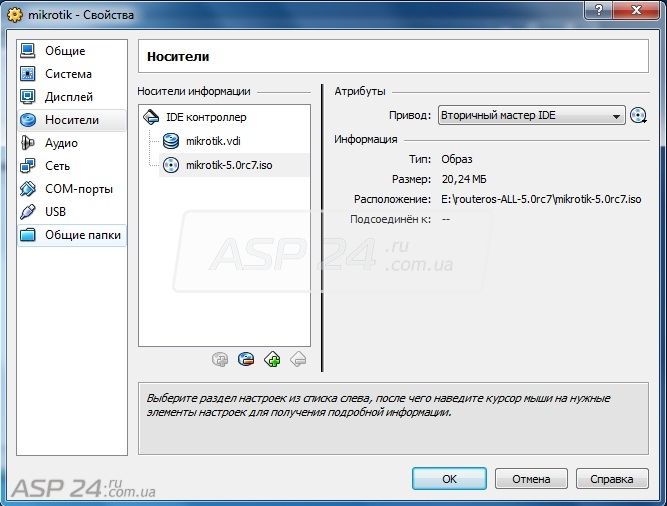
Рис.6. Носитель добавлен.
Носитель добавлен. Закрываем это окно и приступаем к установке Mikrotik Router OS.

Рис.7. Запускаем виртуальную машину.
Запускаем виртуальную машину.

Рис.8. Mikrotik Router OS, меню установки.
Появилось меню выбора пакетов для установки Mikrotik Router OS. Установка Mikrotik Router OS на виртуальную машину ничем не отличается от установки на компьютер. Если вы не знаете, как устанавливать Mikrotik Router OS.
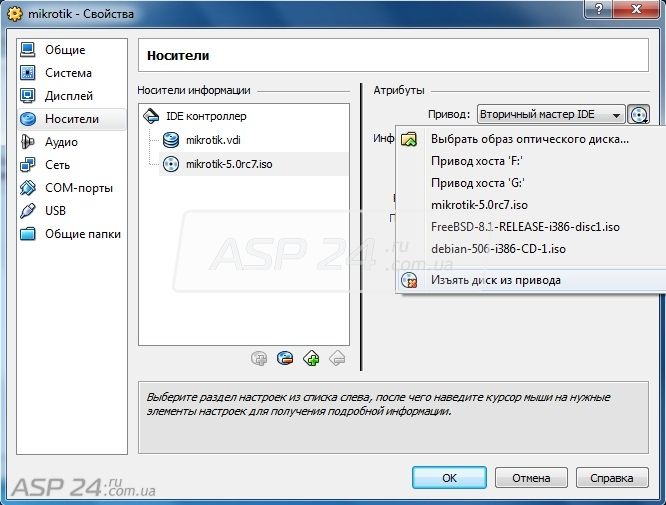
Рис.9. Изьятие диска.
После установки Mikrotik Router OS iso-образ нам больше не понадобится, поэтому нужно его извлечь. Снова запустим виртуальную машину и дождемся загрузки Mikrotik Router OS.
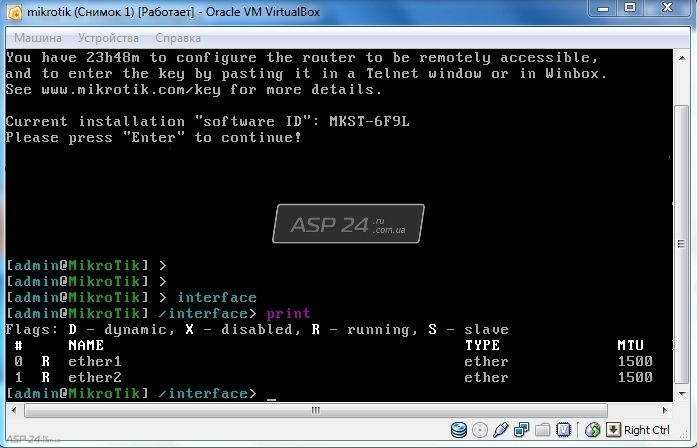
Рис.10. Mikrotik Router OS.
Mikrotik Router OS загружена. В разделе interface мы видим доступные интерфейсы. Теперь можно приступать к настройке. Здесь вы найдете много полезной информации о настройке Mikrotik Router OS. Не забываете, что это демонстрационная версия, которая работает 24 часа. Когда вы убедитесь, что Mikrotik Router OS полностью удовлетворяет вашим требованиям, нужно будет купить лицензию Mikrotik Router OS или один из роутеров.
Евгений Рудченко специально для asp24.

