

 Корзина
Жило себе правило шейпера для mikrotik. Всё было спокойно и размеренно. Ограничивай скорость вовремя и всё будет хорошо. Но условия меняются. То у пользователя IP адрес изменится, то скорости ему прежней мало – хочет больше. На эти события нужно реагировать изменением параметров в самом правиле.

Рис.1. Mikrotik router os – queue simple.
Если вы читали статью о том, как добавить правила шейпера, то для вас Рис.1. будет понятен. Для тех, кто не в курсе что это, поясняю, командой queue simple мы переходим в раздел, где хранятся правила шейпера, которые мы будем редактировать.
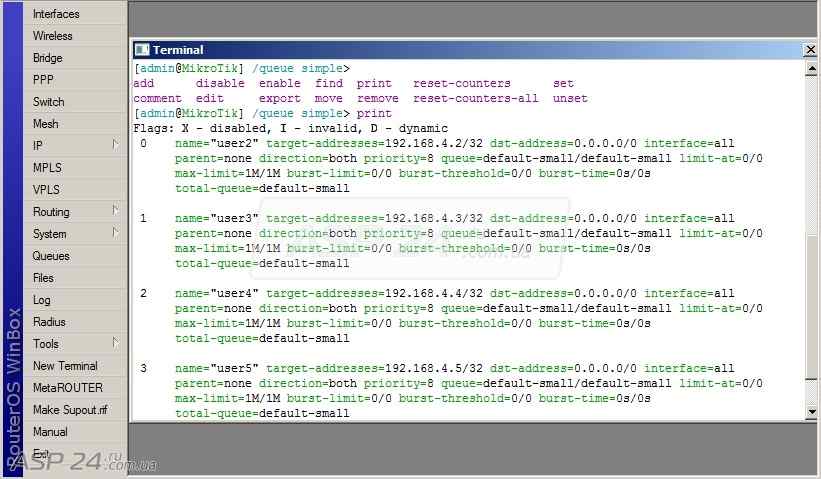
Рис.2. Mikrotik router os – queue simple print.
Попав в раздел с правилами шейпера mikrotik, вводим команду print. Она выведет список существующих правил.
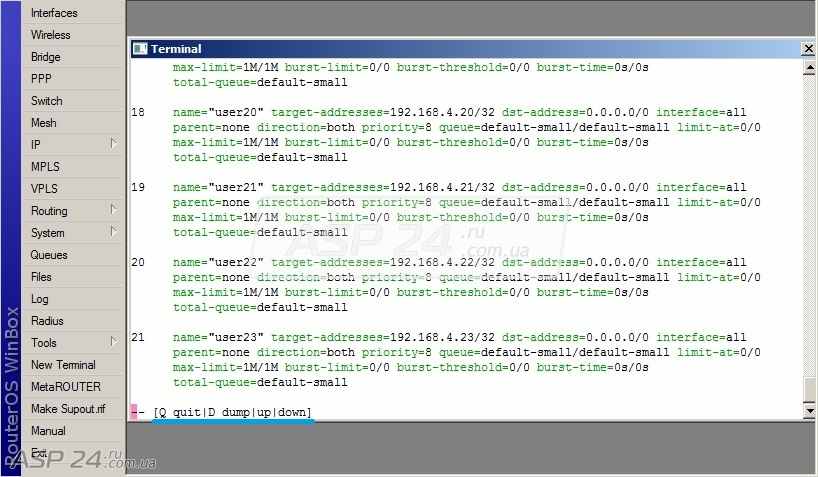
Рис.3. Mikrotik router os – queue simple. Прокрутка списка правил шейпера.
Клавиши «вниз» и «вверх» на клавиатуре, дают возможность прокрутить список для того, чтобы можно было просмотреть правила, которые не поместились на экране. Клавиша «Q» позволит нам выйти из списка назад в консоль.
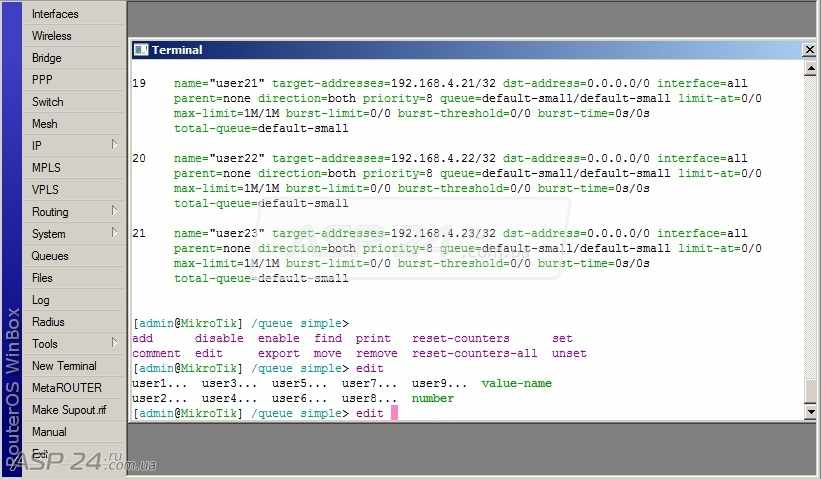
Рис.4. Mikrotik router os – queue simple edit.
Нажмём клавишу «tab», чтобы увидеть список доступных команд. Нам понадобится команда edit (редактировать). Вводим её в командной строке и снова жмем «tab».
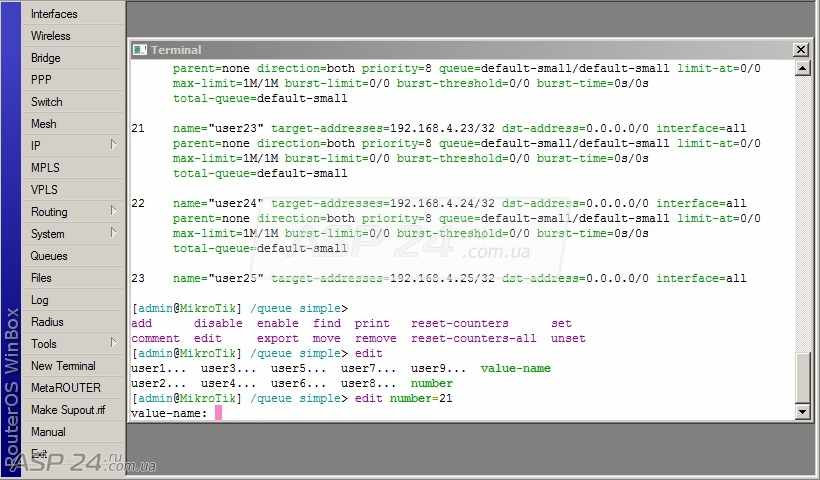
Рис.5. Mikrotik router os – queue simple edit namber.
Появился параметр number (номер правила). Этот номер можно увидеть возле каждого правила. Вводим параметр number и после знака равно указываем номер правила, которое будем редактировать.
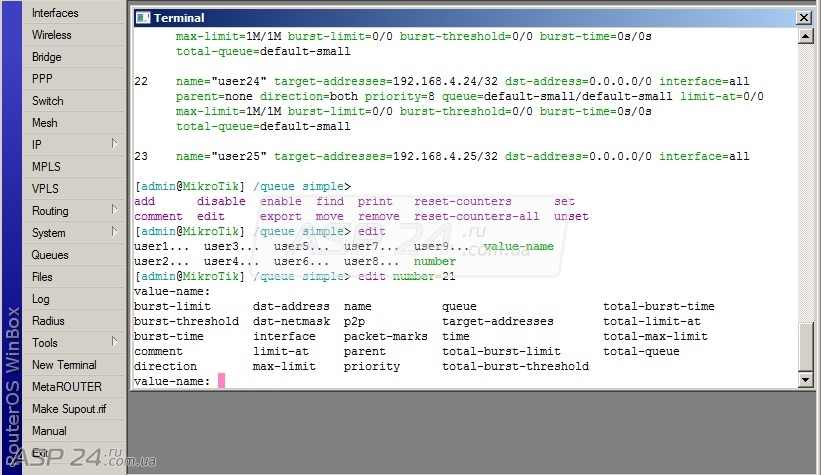
Рис.6. Mikrotik router os – queue simple value-name.
Правило шейпера содержит в себе несколько значений. Нажмем «tab», чтобы освежить в памяти все возможные значения. О, «max-limit» (максимальная скорость)!!! Пользователю нужно увеличить скорость. Для этого вводим value-name: max-limit.
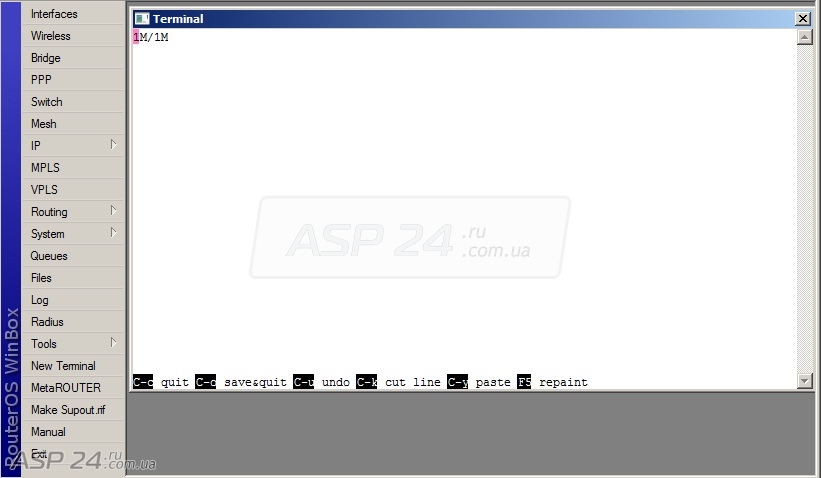
Рис.7. Mikrotik router os – старое значение шейпера.
В появившемся окне мы видим текущее значение.
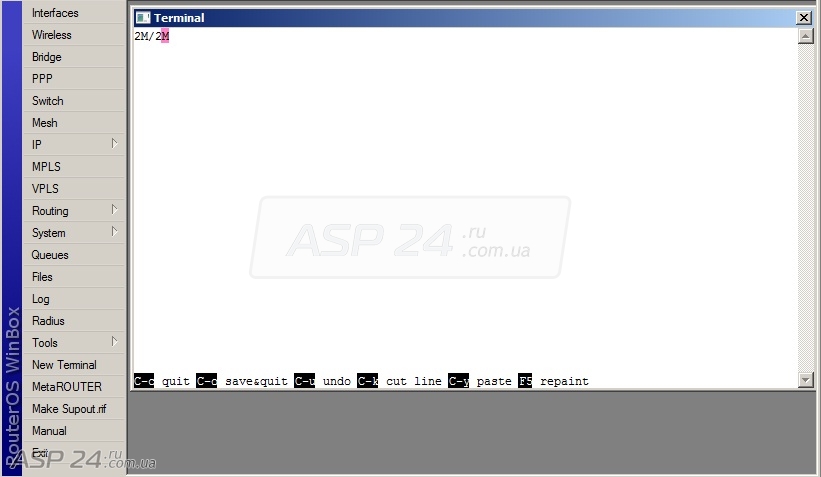
Рис.8. Mikrotik router os – новое значение шейпера.
Действия такие же, как и в обычном текстовом редакторе. Удаляем старое значение и вводим новое. Для сохранения нажимаем "Ctrl-o".
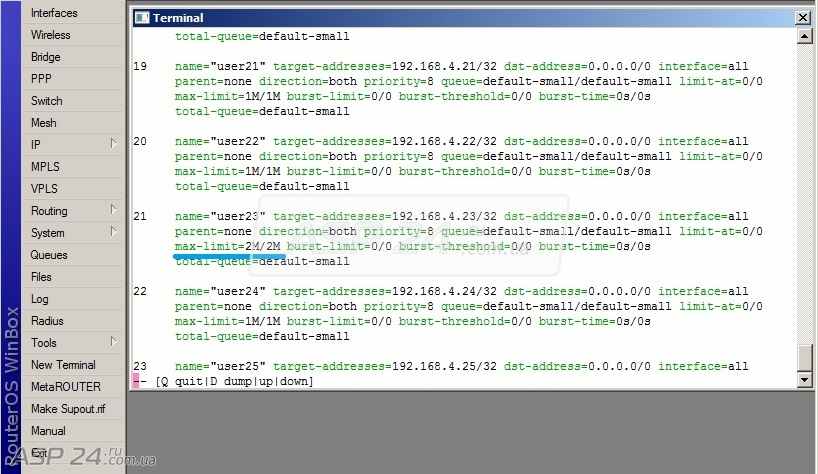
Рис.9. Mikrotik router os – новый список правил шейпера.
После окончания редактирования, снова введем команду print, чтобы убедиться, что редактирование прошло успешно.
Евгений Рудченко специально для ASP24.

