

 Корзина
Предоставлять доступ в Интернет будем при помощи PPPoE сервера. Займемся его настройкой.
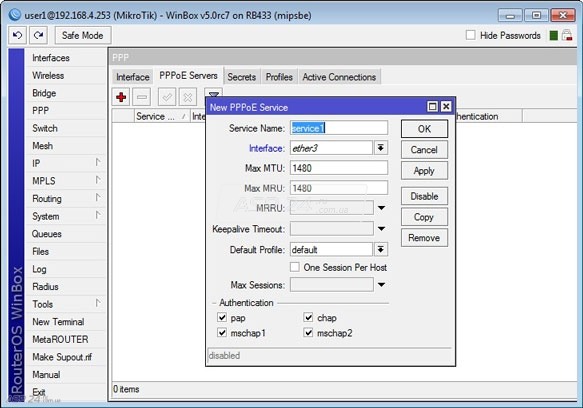
Рис.1. Mikrotik Routerboard PPPoE сервер.
Чтобы запустить PPPoE сервер, перейдем на вкладку PPPoE Server, нажмем плюс, выберем интерфейс, на котором он будет запущен (в нашем случае ether3), жмем "ок".
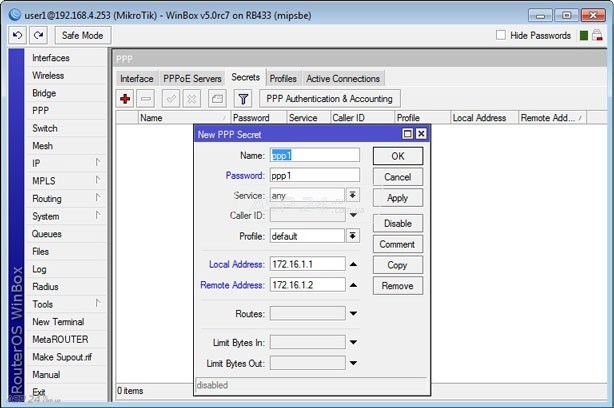
Рис.2. Mikrotik Routerboard PPP Secret, add ppp1.
Переходим на вкладку Secret. Создаем пользователя с IP-адресом 172.16.1.2.
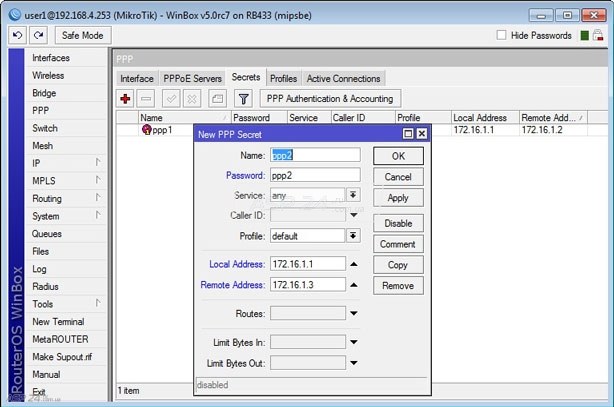
Рис.3. Mikrotik Routerboard PPP Secret, add ppp2.
Создаем второго пользователя с IP-адресом 172.16.1.3.
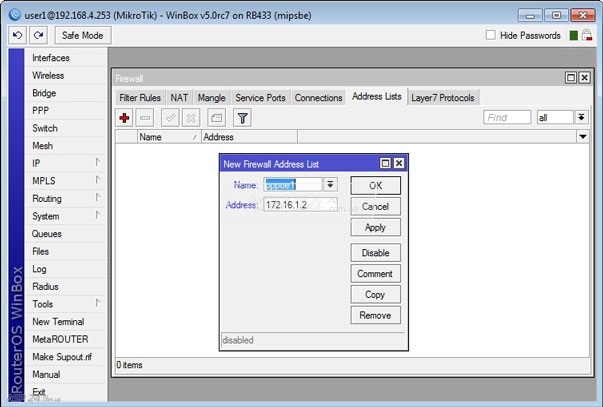
Рис.4. Mikrotik Routerboard Address List, add IP ppp1.
В разделе Firewall на вкладке Address List, добавим IP-адрес первого пользователя в pppoe1. Таким образом мы предполагаем, что первый пользователь будет выходить в Интернет через первый канал.
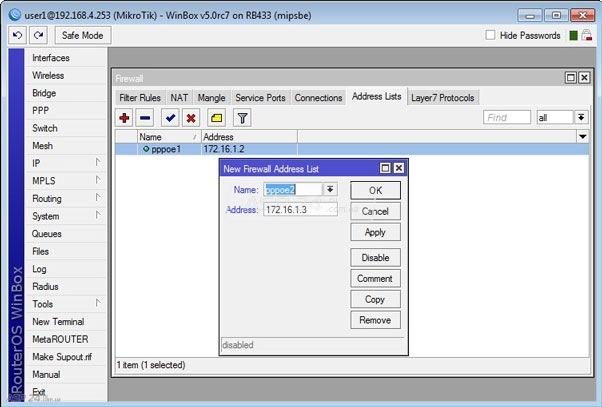
Рис.5. Mikrotik Routerboard Address List, add IP ppp2.
IP-адрес второго пользователя добавляем в pppoe2.

Рис.6. Mikrotik Routerboard.
Такие же действия нужно произвести для других IP-адресов, которым нужно предоставить доступ в Интернет.
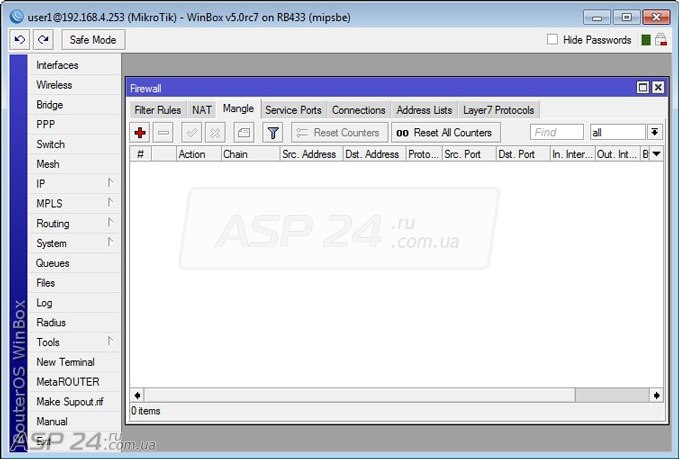
Рис.7. Mikrotik Routerboard Mangle.
В разделе Firewall перейдем на вкладку Mangle для маркировки.
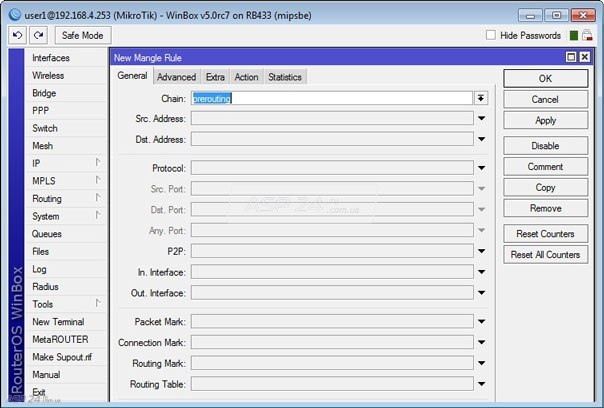
Рис.8. Mikrotik Routerboard Mangle Rule.
Создаем новое правило. Chain: выбираем prerouting.
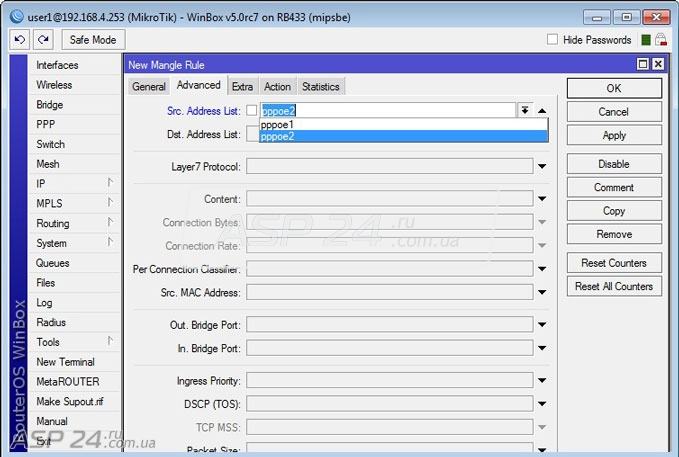
Рис.9. Mikrotik Routerboard Mangle Advanced.
Перейдем на вкладку Advanced. Src. Address List - выбираем pppoe2.
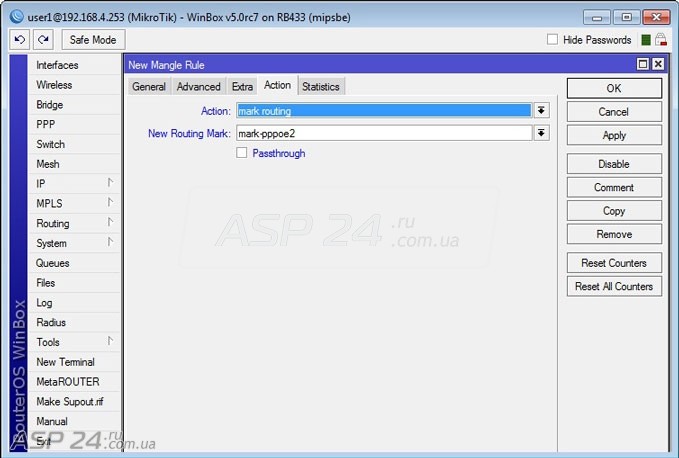
Рис.10. Mikrotik Routerboard Mangle Action.
Action – выбираем mark routing. New Routing Mark – имя маркера выбираем произвольно.
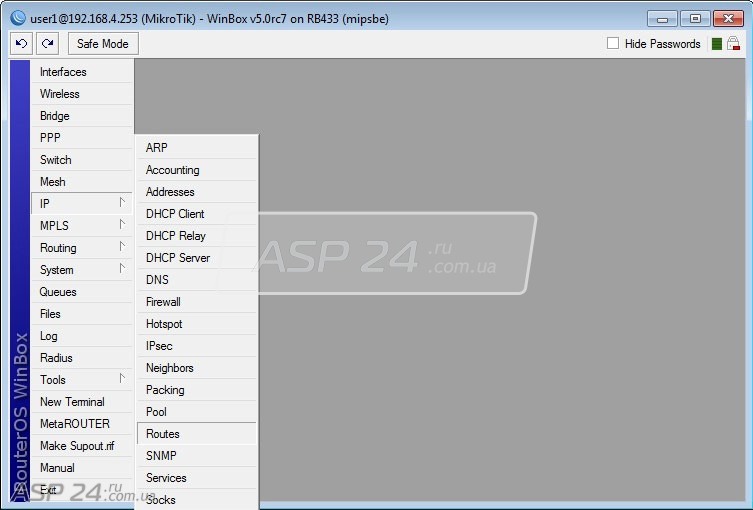
Рис.11. Mikrotik Routerboard Routes.
Перейдем в раздел Routes и займемся маршрутами.
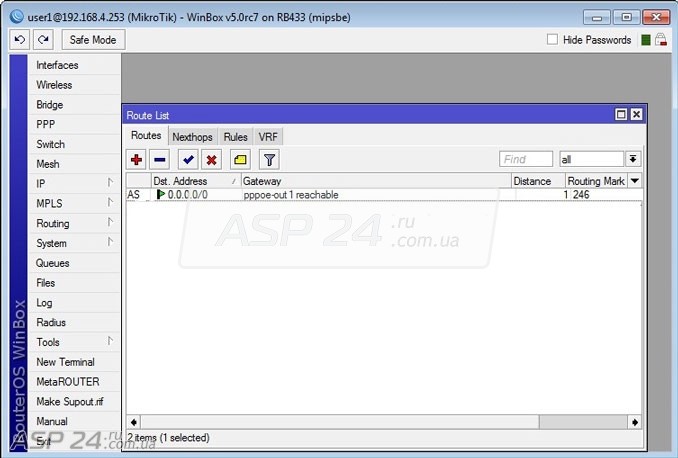
Рис.12. Mikrotik Routerboard Route List.
Есть один маршрут по умолчанию. Через него сейчас ходят все адреса и из Adress List pppoe1 и pppoe2.
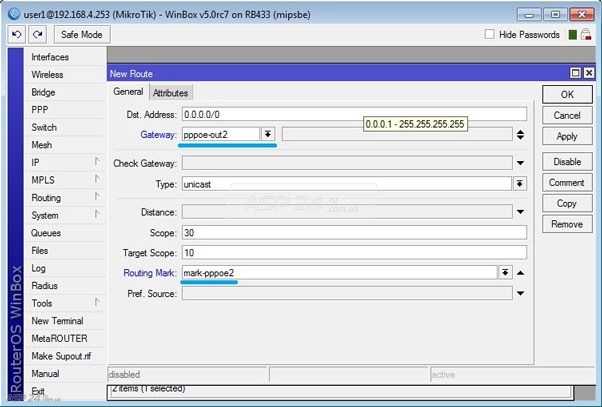
Рис.13. Mikrotik Routerboard Add Route.
Добавляем другой маршрут:
Gateway – pppoe-out2: выбираем интерфейс, через который будем выходить в Интернет.
Routing Mark – mark-pppoe2: выбираем название маркера, который мы создали.
Теперь пользователям осталось только подключиться к PPPoE серверу.
Евгений Рудченко специально для ASP24.

