

 Корзина
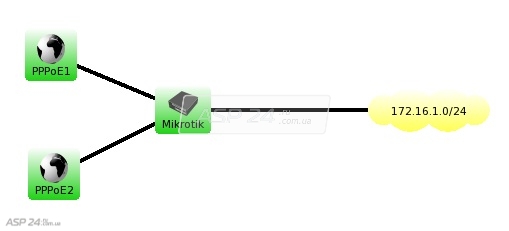
Рис.1. Схема сети.
Задача: предоставить доступ к сети Интернет для подсети и разделить пользователей по двум каналам.
Оба канала Интернет получаем при помощи технологии ADSL и PPPoE авторизации. В качестве ADSL модемов можно использовать TP-Link TD-8816.
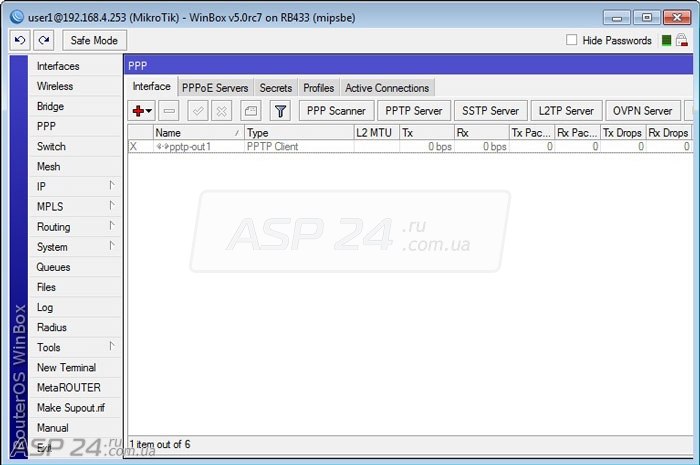
Рис.2. Mikrotik PPP.
Переходим в раздел РРР.
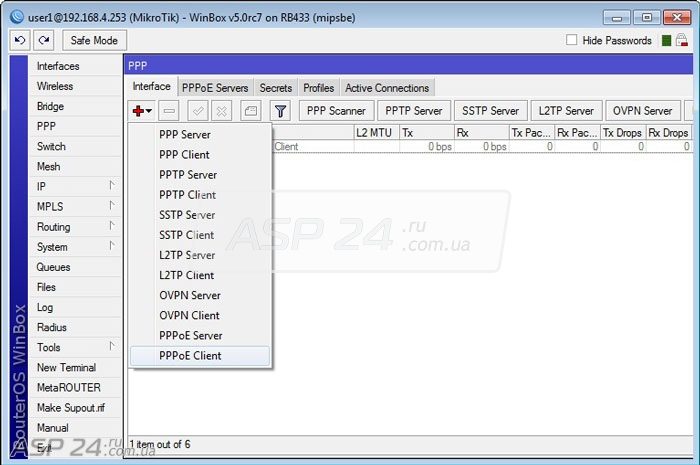
Рис.3. Настраиваем PPPoE соединение.
Создаем интерфейс PPPoE Client.
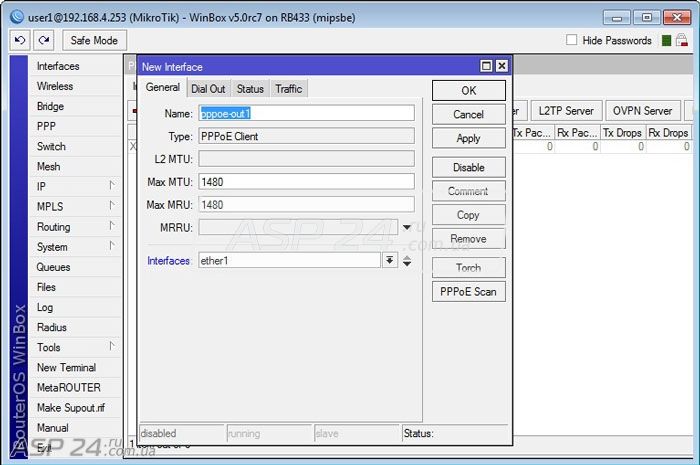
Рис.4. Mikrotik PPPoE Client1.
Первый PPPoE Client создаем на интерфейсе ether1. Для этого в поле Interfaces выберем соответствующий интерфейс.
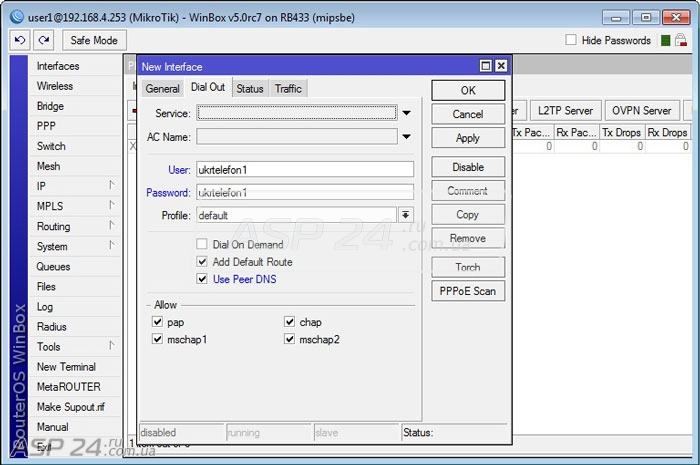
Рис.5. Mikrotik PPPoE Client1, Dial Out.
На вкладке Dial OUT вводим логин и пароль для подключения к PPPoE серверу. Также устанавливаем галочки Add Default Route (добавлять маршрут по умолчанию) и Use Peer DNS.
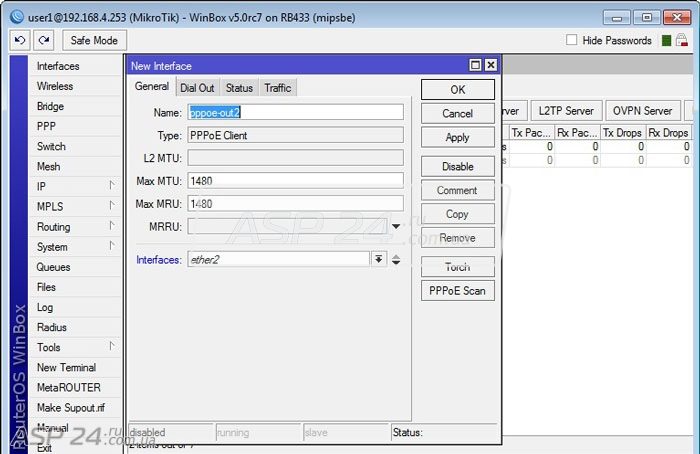
Рис.6. Mikrotik PPPoE Client2.
Схожим образом создаем второй интерфейс. Только значением в поле Interfaces выставляем ether2.
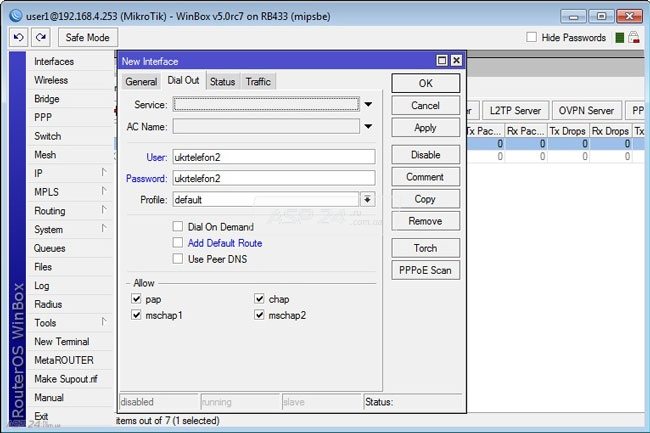
Рис.7. Mikrotik PPPoE Client2, Dial Out.
На вкладке Dial Out убираем галочку для того, чтобы по умолчанию не добавлялся шлюз.
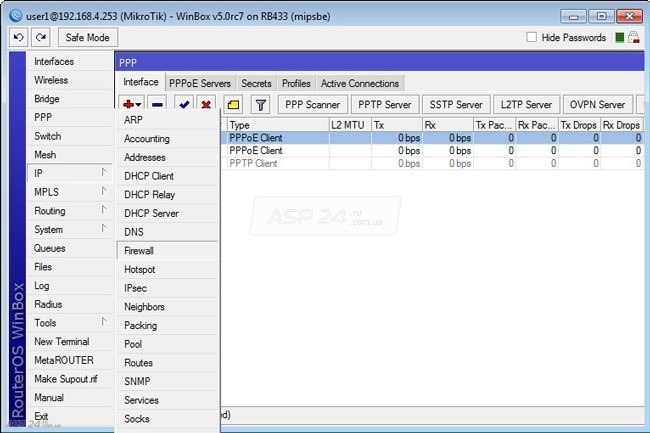
Рис.8. Mikrotik Firewall.
Приступаем к настройкам Firewall. Переходим в раздел IP Firewall.
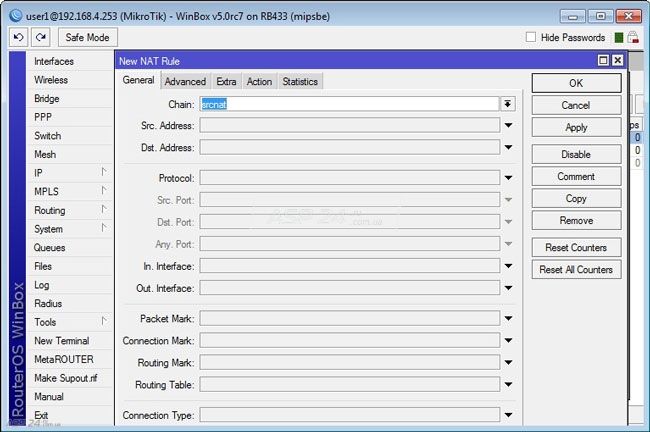
Рис.9. Mikrotik NAT, правило1.
Создаем правило NAT, которое будет выполнять преобразование для определенных ip-адресов. На вкладке General выберем Chain — srcnat.
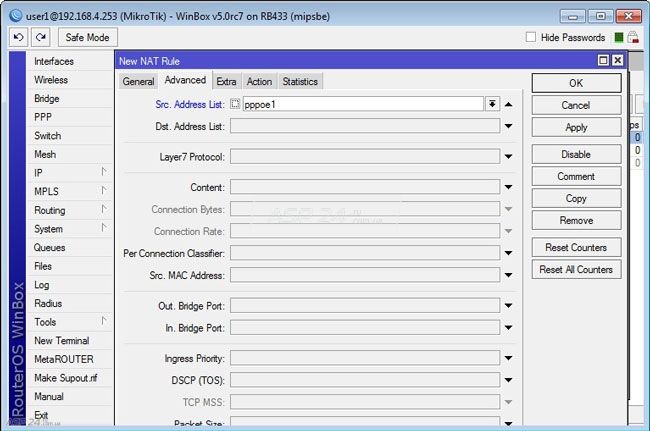
Рис.10. Mikrotik Nat 1 Advanced.
Во вкладке Advanced пропишем, для какого Address List будет применяться данное правило.
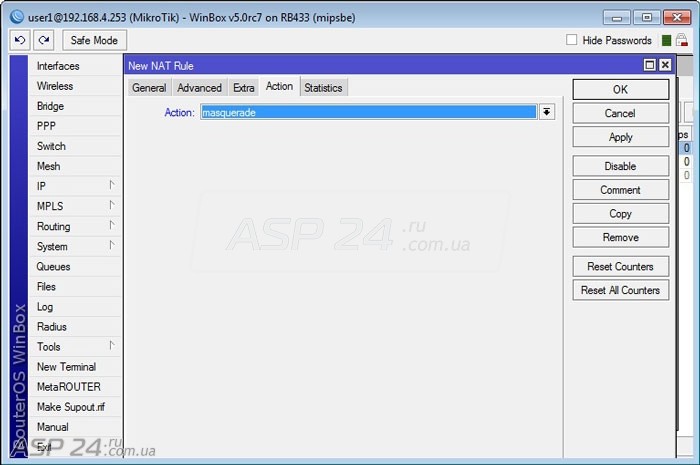
Рис.11. Mikrotik Nat 1 Action.
На вкладке Action выберем masquerade.
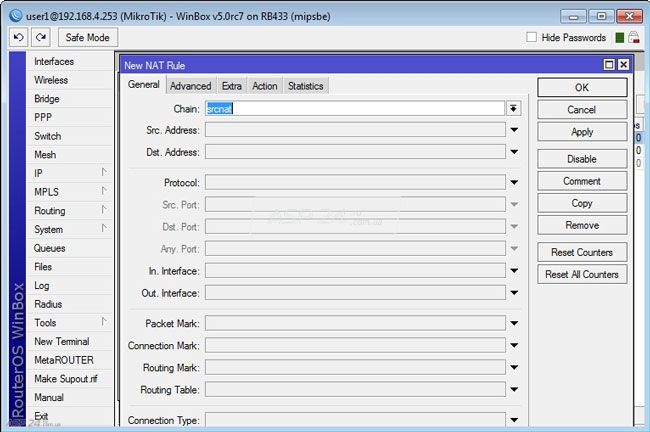
Рис.12. Mikrotik NAT, правило2.
Создаем второе правило NAT, которое будет выполнять преобразование ip-адресов для второго PPPoE интерфейса.
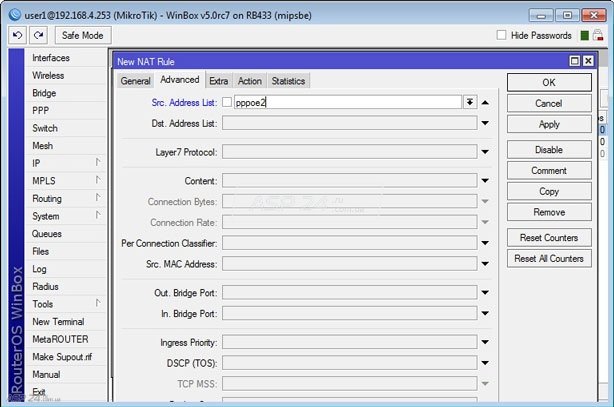
Рис.13. Mikrotik Nat 2 Advanced.
Вписываем название второго Adress List.
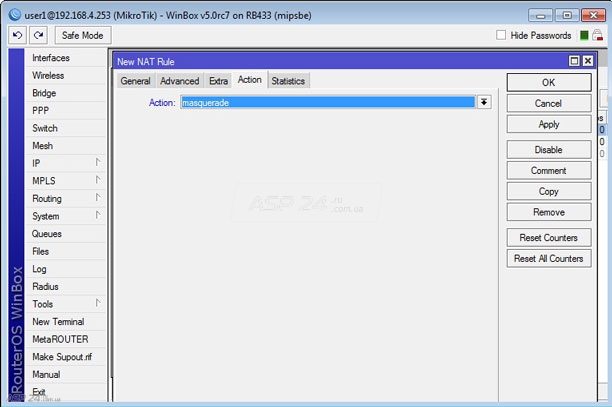
Рис.14. Mikrotik Nat 2 Action.
Рис.15. Mikrotik, список правил NAT.
Евгений Рудченко специально для ASP24.

